Por qué su computadora portátil funciona con lentitud y cómo acelerarla
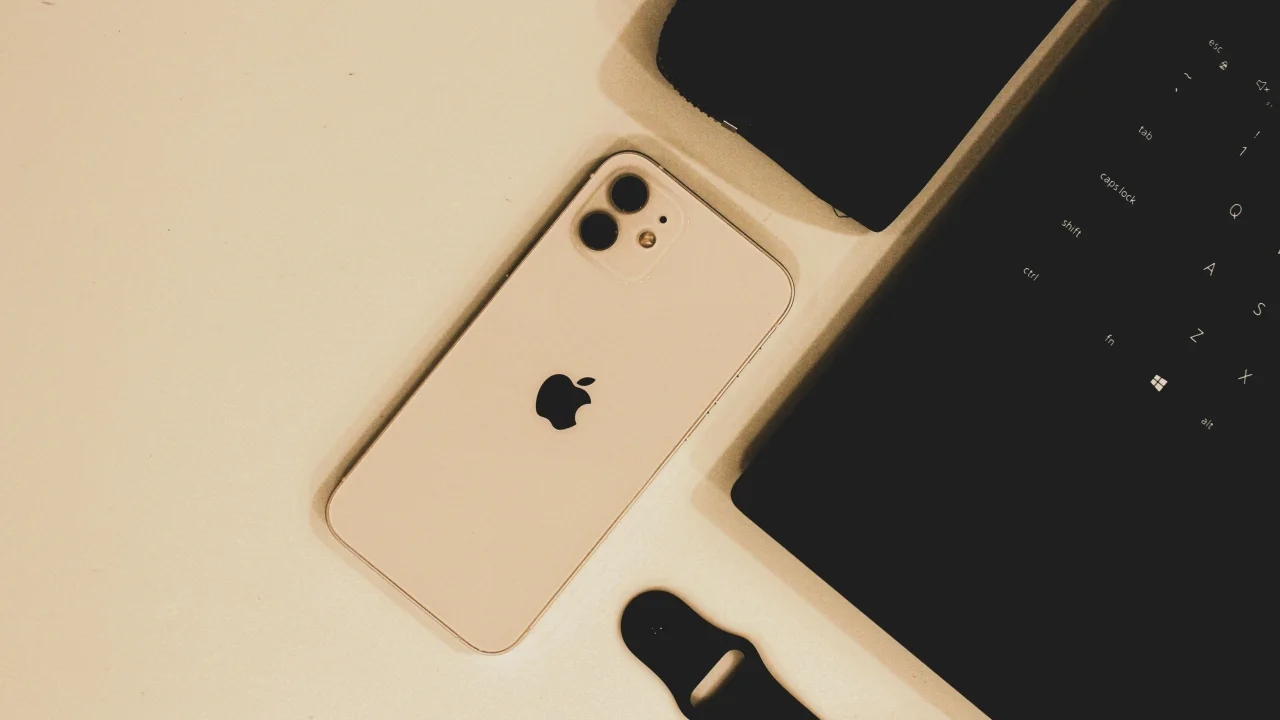
Una computadora portátil lenta casi siempre es causada por uno de estos cuatro problemas:
El Diagnóstico
Una computadora portátil lenta casi siempre es causada por uno de estos cuatro problemas:
- No hay suficiente memoria (RAM): Demasiados programas para que los maneje tu RAM
- Unidad de almacenamiento lenta: disco duro antiguo (HDD) en lugar de SSD
- Demasiados programas de inicio: todo se carga al arrancar
- Procesos en segundo plano: malware, bloatware o aplicaciones olvidadas
Diagnostiquemos y solucionemos cada uno.
Paso 1: compruebe qué utiliza sus recursos
ventanas
Presione Ctrl + Shift + Esc para abrir el Administrador de tareas. Haga clic en "Más detalles".
Mira estas columnas:
- CPU — Si algún proceso es consistentemente > 80%, es el culpable
- Memoria: si el uso es > 80%, necesitas más RAM o menos programas
- Disco: si está al 100%, tu disco es el cuello de botella
mac
Abra Monitor de actividad (Aplicaciones → Utilidades). La misma idea: ordenar por CPU, Memoria, Disco para encontrar el cerdo.
Paso 2: las soluciones rápidas
Solución 1: reinicie su computadora
No es una broma. Al reiniciar se borra la memoria, se cierran los procesos en segundo plano y se vacían los archivos temporales. Si han pasado semanas desde el último reinicio, esto por sí solo puede solucionar el problema.
Solución 2: cerrar las pestañas del navegador
Cada pestaña abierta utiliza memoria. Si tiene más de 20 pestañas abiertas en Chrome o Edge, probablemente ese sea el problema.
Consulte el Administrador de tareas de su navegador:
- Cromo: Mayús + Esc
- Borde: Mayús + Esc
Cierra las pestañas que no estés utilizando. Utilice marcadores para más adelante.
Solución 3: deshabilite los programas de inicio
Ventanas:
Task Manager → Startup tab
Disable everything that does not need to load at boot.
| Program | Keep? |
|---------|-------|
| Antivirus | ✅ Yes |
| Cloud sync (Dropbox, OneDrive) | ❌ No |
| Chat apps (Slack, Discord) | ❌ No |
| Printer software | ❌ No |
| Game launchers (Steam, Epic) | ❌ No |
| Adobe updater | ❌ No |
mac:
System Settings → General → Login Items
Remove anything unnecessary.
Solución 4: liberar espacio en disco
Una conducción casi completa ralentiza todo. Apunte a tener al menos un 20 % de espacio libre.
Ventanas:
Settings → System → Storage → Storage Sense (turn on)
Or: Clean up now → choose temporary files
Ejecute la limpieza del disco: Busque "Liberador de espacio en disco" → Seleccione unidad → Eliminar: archivos temporales, papelera de reciclaje, archivos de optimización de entrega.
mac:
About This Mac → Storage → Manage
Recommendations:
- Store in iCloud (offloads photos/files)
- Optimize Storage (removes watched Apple TV shows)
- Empty Trash Automatically
Paso 3: la actualización que marca la mayor diferencia
Reemplace el disco duro con SSD
Si su computadora portátil todavía tiene un disco duro giratorio (HDD), esta es la mejora de velocidad número uno que puede realizar.
| Tipo de unidad | Tiempo de arranque | Cargando aplicación | Transferencia de archivos |
|---|---|---|---|
| Disco duro (antiguo) | 45-90 segundos | 5-15 segundos | 80-160 MB/s |
| SSD SATA | 15-25 segundos | 1-3 segundos | 500-600 MB/s |
| SSD NVMe | 5-10 segundos | < 1 segundo | 2000-7000 MB/s |
Cómo comprobar lo que tienes:
- Windows: Administrador de tareas → Rendimiento → Disco: dice "SSD" o "HDD"
- Mac: Acerca de este Mac → Informe del sistema → SATA/SATA Express → busque "Estado sólido" o "Rotacional"
Costo: $30-80 por un buen SSD (500GB-1TB)
Instalación: Siga una guía de YouTube para su modelo de computadora portátil específico. La mayoría permite actualizaciones de SSD. Algunos ultrabooks más nuevos tienen almacenamiento soldado; compruébalo primero.
Paso 4: agregue más RAM
Si el Administrador de tareas muestra > 80% de uso de memoria constantemente, necesita más RAM.
| RAM actual | Recomendado para |
|---|---|
| 4GB | Sólo navegación web: actualice a un mínimo de 8 GB |
| 8GB | Productividad ligera: actualice a 16 GB si realiza múltiples tareas |
| 16GB | Bueno para la mayoría de los usuarios: actualice a 32 GB para edición de video/VM |
| 32GB+ | Es poco probable que sea el cuello de botella |
Marque si es actualizable: Busque "¿puedo actualizar la RAM en [modelo de su computadora portátil]". Muchos ultrabooks tienen RAM soldada: necesitas una computadora portátil nueva.
Paso 5: Limpiar el software
Eliminar software de relleno
Las computadoras portátiles vienen con software preinstalado que nunca usarás:
- Versiones de prueba de antivirus.
- Utilidades del fabricante (Dell SupportAssist, Lenovo Vantage)
- Aplicaciones de terceros (McAfee, Norton, Candy Crush)
Desinstala todo lo que no reconozcas o que nunca hayas usado.
Comprobar si hay malware
Ejecute un escaneo:
- Windows: Seguridad de Windows (integrada) → Análisis rápido
- Alternativa: Malwarebytes Free: lo mejor para detectar lo que Windows pierde
- Mac: Malwarebytes para Mac
Restablecer o reinstalar Windows
Si nada de lo anterior funciona, un nuevo comienzo a menudo soluciona años de desaceleraciones acumuladas:
Settings → Update & Security → Recovery → Reset this PC
Choose "Keep my files" (preserves documents, removes apps)
Programa de mantenimiento
| Frecuencia | Tarea |
|---|---|
| Semanal | Reiniciar la computadora |
| Mensual | Cerrar programas de inicio no utilizados |
| Trimestral | Ejecute el Liberador de espacio en disco, busque bloatware |
| Anual | Abra y limpie el polvo de los ventiladores (si le resulta cómodo) |
Cuándo rendirse y comprar algo nuevo
Es posible que su computadora portátil sea demasiado antigua para justificar actualizaciones:
| Síntoma | acción |
|---|---|
| La CPU tiene más de 5 años. | Considere una nueva computadora portátil |
| La RAM está soldada y <8 GB. | comprar nuevo |
| Signos de falla del disco duro (chasquidos, chirridos) | Reemplace inmediatamente o compre uno nuevo |
| La batería dura < 2 horas | Reemplace la batería o la computadora portátil nueva |
| No se puede actualizar a Windows 11 | Momento probable para una nueva computadora portátil |
Especificaciones mínimas para una experiencia decente en 2026: Intel i5/AMD Ryzen 5, 16 GB de RAM, 512 GB NVMe SSD: espera gastar entre $600 y $900.
Artículos destacados
6 patrones de programación que aprendí de ingenieros senior
Crea un asistente privado de notas con IA
Convierte notas Markdown en un asistente consultable sin exponer borradores privados.
Automatiza la extracción de datos de facturas con OCR
Crea un flujo que lee facturas, extrae campos y marca valores dudosos para revisión.
Comentarios
0 comentariosTodavía no hay comentarios aprobados. Las respuestas nuevas pueden esperar moderación.