Cómo solucionar el error de pantalla azul de Windows 11: Guía rápida de solución de problemas
La pantalla azul de la muerte (BSOD) aparece cuando Windows encuentra un error crítico del que no puede recuperarse. Si bien es alarmante, la mayoría de los BSOD se pueden solucionar.
¿Qué es un error de pantalla azul?
La pantalla azul de la muerte (BSOD) aparece cuando Windows encuentra un error crítico del que no puede recuperarse. Si bien es alarmante, la mayoría de los BSOD se pueden solucionar.
Paso 1: lea el código de parada
El mensaje de error incluye un código de DETENER. Esto le indica qué causó el accidente:
| Código de parada común | Causa probable |
|---|---|
| GESTIÓN_MEMORIA | RAM defectuosa |
| SYSTEM_SERVICE_EXCEPTION | Problema de controlador o software |
| PAGE_FAULT_IN_NONPAGED_AREA | Controlador dañado o hardware defectuoso |
| IRQL_NOT_LESS_OR_EQUAL | problema del conductor |
| CRITICAL_PROCESS_DIED | Corrupción de archivos del sistema |
| DRIVER_IRQL_NOT_LESS_OR_EQUAL | Fallo específico del controlador |
| VIDEO_TDR_FAILURE | Tarjeta gráfica o controlador |
| KERNEL_SECURITY_CHECK_FAILURE | Corrupción o software incompatible |
Paso 2: Soluciones rápidas básicas
Reiniciar y volver a intentarlo
Reinicie su computadora. Si el error no vuelve a aparecer, se trató de un error puntual.
Arrancar en modo seguro
Si Windows sigue fallando:
- Reinicie y presione
F8(o mantenga presionado Shift + Reiniciar) - Vaya a Solucionar problemas → Opciones avanzadas → Configuración de inicio → Reiniciar
- Seleccione Modo seguro con funciones de red
El modo seguro carga controladores mínimos. Si el error no ocurre en Modo seguro, la causa probable es un controlador o un programa de inicio.
Ejecute el solucionador de problemas de pantalla azul
Settings → System → Troubleshoot → Other Troubleshooters → Blue Screen
Windows buscará causas comunes.
Paso 3: soluciones comunes
Solución 1: busque actualizaciones de Windows
Settings → Windows Update → Check for Updates
Muchos BSOD son causados por errores que Microsoft ya ha solucionado.
Solución 2: actualizar los controladores
Los controladores obsoletos o corruptos causan la mayoría de los BSOD.
- Abra Administrador de dispositivos (haga clic con el botón derecho en Inicio)
- Busque dispositivos con signos de exclamación amarillos
- Haga clic derecho → Actualizar controlador
- Centrarse en: controladores de gráficos, red, chipset y almacenamiento
Utilice el sitio web del fabricante (NVIDIA, AMD, Intel) en lugar de Windows Update para controladores críticos como los gráficos.
Solución 3: ejecutar el Comprobador de archivos del sistema
# Open Command Prompt as Administrator
sfc /scannow
Esto escanea y repara archivos de sistema corruptos.
Solución 4: verifique el disco en busca de errores
# Check hard drive for bad sectors
chkdsk /f /r
Deberá reiniciar. Déjelo funcionar; puede tardar horas en unidades grandes.
Solución 5: prueba tu RAM
La RAM defectuosa es una de las principales causas de BSOD.
- Busque "Diagnóstico de memoria de Windows"
- Seleccione Reiniciar ahora y verifique si hay problemas
- La computadora se reiniciará y ejecutará pruebas de memoria.
- Los errores aparecerán después de reiniciar
Solución 6: desinstalar software reciente
Si los BSOD comenzaron después de instalar el software:
Settings → Apps → Installed Apps → Sort by date → Uninstall recent additions
Solución 7: Restaurar sistema
Control Panel → Recovery → Open System Restore
Elija un punto de restauración anterior a que comenzaran los BSOD.
Paso 4: Analizar los volcados por caída (avanzado)
Cuando haces BSOD, Windows guarda un archivo de volcado. Herramientas como BlueScreenView (gratuita) pueden analizar esto:
- Descargar BlueScreenView (nirsoft.net)
- Ábralo: escanea los archivos de volcado automáticamente
- La columna "Causado por el controlador" identifica el archivo del controlador defectuoso
Cuándo buscar ayuda profesional
- Mismo error después de reinstalar Windows: probable falla de hardware
- El error cambia cada vez: posiblemente falle la fuente de alimentación o la placa base
- BSOD durante tareas específicas — Fallo de la GPU durante el juego = problema con la tarjeta gráfica
- BSOD durante el arranque: podría estar fallando el disco duro o estar dañado el sector de arranque
Prevención
| acción | Frecuencia |
|---|---|
| Mantenga Windows actualizado | Mensual |
| Actualizar controladores (especialmente GPU) | Cada 2-3 meses |
| Ejecutar escaneo SFC | Después de cualquier accidente |
| Verificar el estado del disco (CrystalDiskInfo) | Mensual |
| Limpia el interior de tu PC | Cada 6 meses |
| Monitorear temperaturas | En curso (HWMonitor) |
Tarjeta de referencia rápida
BSOD Occurred?
├─ Restart, see if it returns
├─ Yes? → Check STOP code
│  ├─ MEMORY_MANAGEMENT → Test RAM
│  ├─ VIDEO_TDR → Update GPU driver
│  ├─ DRIVER_IRQL → Update all drivers
│  └─ SYSTEM_SERVICE → sfc /scannow
├─ Still happening? → Safe Mode
│  ├─ Works in Safe Mode → Software/driver issue
│  └─ Same in Safe Mode → Hardware/system issue
└─ Still failing? → System Restore or Reset
Artículos destacados
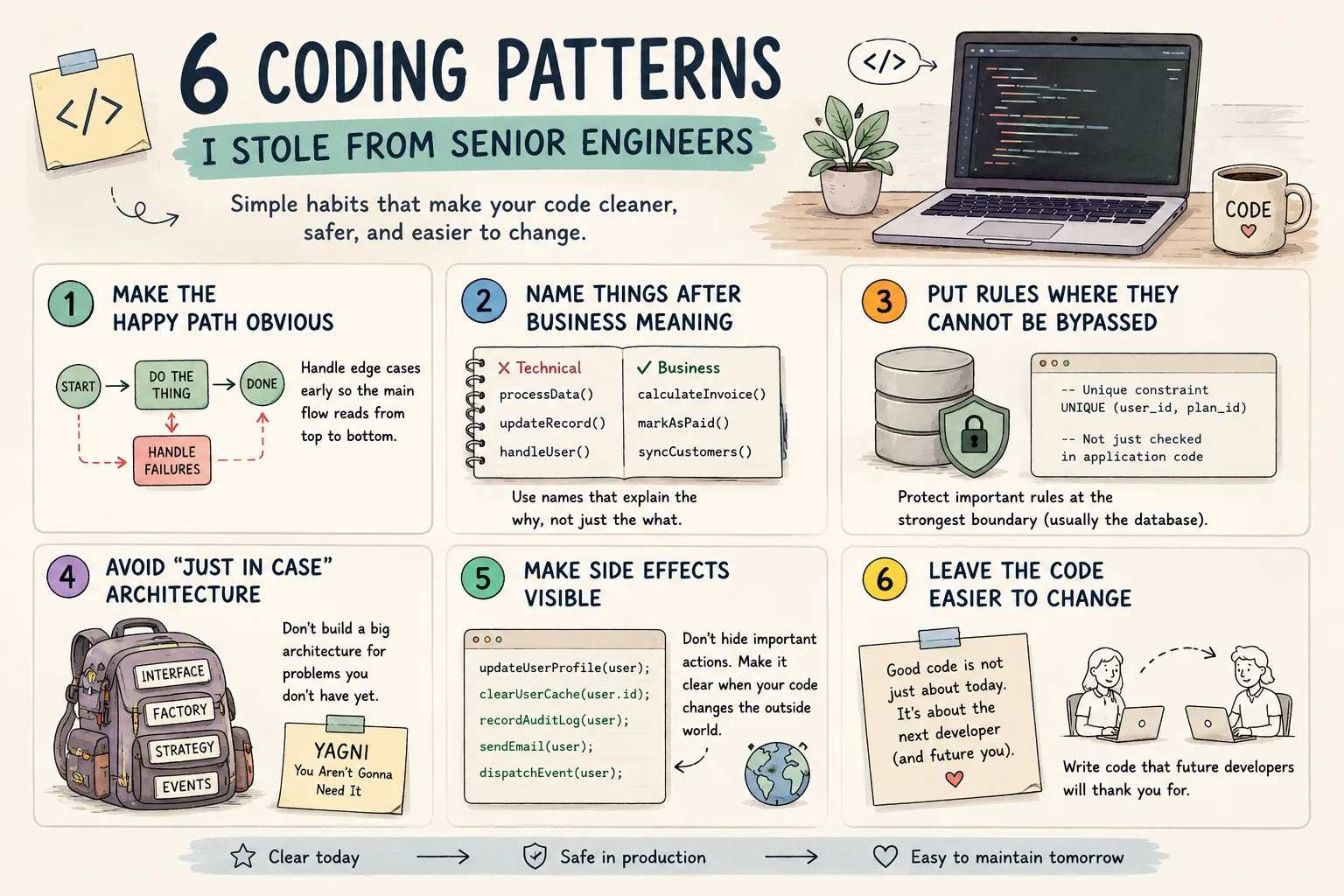
6 patrones de programación que aprendí de ingenieros senior

Crea un asistente privado de notas con IA
Convierte notas Markdown en un asistente consultable sin exponer borradores privados.

Automatiza la extracción de datos de facturas con OCR
Crea un flujo que lee facturas, extrae campos y marca valores dudosos para revisión.
Comentarios
0 comentariosTodavía no hay comentarios aprobados. Las respuestas nuevas pueden esperar moderación.