5 formas sencillas de automatizar su flujo de trabajo diario con Zapier
Zapier conecta aplicaciones para automatizar tareas repetitivas sin código. Cada automatización se llama **Zap**: un activador en una aplicación provoca una acción en otra.
¿Qué es Zapier?
Zapier conecta aplicaciones para automatizar tareas repetitivas sin código. Cada automatización se llama Zap: un activador en una aplicación provoca una acción en otra.
Ejemplo: "Cuando reciba un archivo adjunto de correo electrónico en Gmail, guárdelo en Google Drive y notifíquemelo en Slack".
Empezando
- Crea una cuenta gratuita en zapier.com
- Haga clic en Crear Zap
- Elija una aplicación y un evento Activador
- Elija una aplicación y un evento de Acción
- Pruébalo
- Enciéndelo
Plan gratuito: 100 tareas/mes, 5 Zaps activos.
Plan Pro ($20/mes): 2000 tareas/mes, 20 Zaps, varios pasos.
Automatización 1: guardar archivos adjuntos de correo electrónico en el almacenamiento en la nube
El problema
Recibe facturas, recibos o contratos firmados por correo electrónico y los descarga y archiva manualmente.
el zapato
Trigger: Gmail → New attachment
  → Action: Google Drive → Upload file
    → Action: Google Sheets → Log file info
Configuración:
- Activador: Gmail: "Nuevo archivo adjunto" (filtrar por remitente o asunto)
- Acción: Google Drive: "Subir archivo" (elija la carpeta: "Facturas")
- Acción: Hojas de cálculo de Google: "Agregar fila" (registro: fecha, remitente, nombre de archivo, enlace)
Tiempo ahorrado: 10-15 minutos por día
Automatización 2: convertir mensajes de Slack en tareas
El problema
Tu equipo analiza elementos de acción en Slack, pero se pierden en el pergamino.
el zapato
Trigger: Slack → New message in specific channel
  Filter: Message contains "TODO:" or "ACTION:"
    → Action: Todoist (or Asana, Trello) → Create task
Configuración:
- Activador: Slack: "Nuevo mensaje en el canal" (elige el canal de tu equipo)
- Filtro: continuar solo si el mensaje contiene "TODO:" o "ACTION:"
- Acción: Todoist — "Crear tarea" (use el mensaje como nombre de la tarea)
Consejo profesional: El mensaje "TODO: Redactar informe del tercer trimestre antes del viernes" se convierte automáticamente en una tarea denominada "Escribir informe del tercer trimestre" con fecha de vencimiento el viernes.
Tiempo ahorrado: 5 minutos por día (además de no perder nunca elementos de acción)
Automatización 3: correo electrónico de resumen diario desde sus herramientas
El problema
Consultas Trello, Google Calendar y el correo electrónico por separado todas las mañanas.
el zapato
Trigger: Schedule → Every weekday at 7:00 AM
  → Action: Google Calendar → Get events for today
    → Action: Trello → Get tasks due today
      → Action: OpenAI (ChatGPT) → Summarize into a paragraph
        → Action: Email → Send digest to me
Configuración:
- Activador: Horario de Zapier: "Todos los días" a las 7:00 a. m. (entre semana)
- Acción: Google Calendar: "Buscar eventos" (solo hoy)
- Acción: Trello — "Buscar tarjetas" (pendiente hoy)
- Acción: ChatGPT: "Crea una sesión informativa matutina amigable a partir de estos datos"
- Acción: Correo electrónico: "Envíamelo"
Tiempo ahorrado: 10 minutos cada mañana
Automatización 4: Sincronización de datos de CRM (clientes potenciales de la web al correo electrónico)
El problema
Obtiene clientes potenciales de formularios de contacto, pero ingresarlos en su CRM es manual.
el zapato
Trigger: Typeform (or Google Forms, Contact Form 7) → New entry
  → Action: HubSpot (or Salesforce, Pipedrive) → Create contact
    → Action: Google Sheets → Log entry
      → Action: Gmail → Send welcome email
        → Action: Slack → Notify team of new lead
Tiempo ahorrado: 3-5 minutos por cliente potencial. Si obtiene 20 clientes potenciales por semana: se ahorran entre 1 y 2 horas.
Automatización 5: Publicación cruzada en redes sociales
El problema
Creas contenido para una plataforma pero necesitas publicarlo en todas partes.
el zapato
Trigger: RSS feed (or YouTube new video, or Instagram new post)
  → Action: Link-in-bio update
    → Action: Twitter/X → Post update with link
      → Action: LinkedIn → Share article with custom text
Alternativa (más simple):
Trigger: Buffer (social scheduler) → New post published
  → Action: Slack → Notify team
    → Action: Google Sheets → Log post (platform, date, link)
Tiempo ahorrado: 15-20 minutos por publicación. Para 3 publicaciones por semana: ~1 hora ahorrada.
Consejos profesionales para mejores Zaps
1. Utilice filtros
No ejecute Zaps para cada evento. Agregue un paso Filtro:
Only continue if:
- Email subject contains "Invoice"
- AND attachment size > 0KB
- AND sender is not me
2. Utilice el formateador
La herramienta Formatter de Zapier transforma datos:
- Convertir fechas: "2026-05-24" → "Lunes 24 de mayo"
- Números de formato: 1000 → "$1000,00"
- Analizar texto: extraer URL del cuerpo del correo electrónico
- Mayúscula: "john doe" → "John Doe"
3. Agregar retrasos
Action: Send email
  → Delay: Wait 1 day
    → Action: If no reply → Send follow-up email
4. Utilice webhooks
Si Zapier no tiene una integración directa para su aplicación, use Webhooks by Zapier para enviar/recibir datos JSON a cualquier API.
Paquete de inicio de 5 zap
| Borrar | Qué hace | Tiempo ahorrado/día |
|---|---|---|
| Archivo adjunto de Gmail → Google Drive | Presentar facturas automáticamente | 10 minutos |
| Slack todo → Administrador de tareas | Capturar elementos de acción | 5 minutos |
| resumen de la mañana | Información diaria | 10 minutos |
| Formulario web → CRM | Clientes potenciales de entrada automática | 5-10 minutos |
| Publicación social → Publicación cruzada | Compartir multiplataforma | 15 minutos |
Tiempo total potencial ahorrado: 45-60 minutos por día
Conclusión
Zapier no se trata de construir automatizaciones complejas. Se trata de identificar las 5-10 tareas repetitivas que realizas a diario y eliminarlas. Comience con un Zap. Déjalo funcionar durante una semana. Luego agrega otro.
Las mejores automatizaciones son las que configuras una vez y las olvidas, hasta que te das cuenta de cuánto tiempo estás recuperando.
Artículos destacados
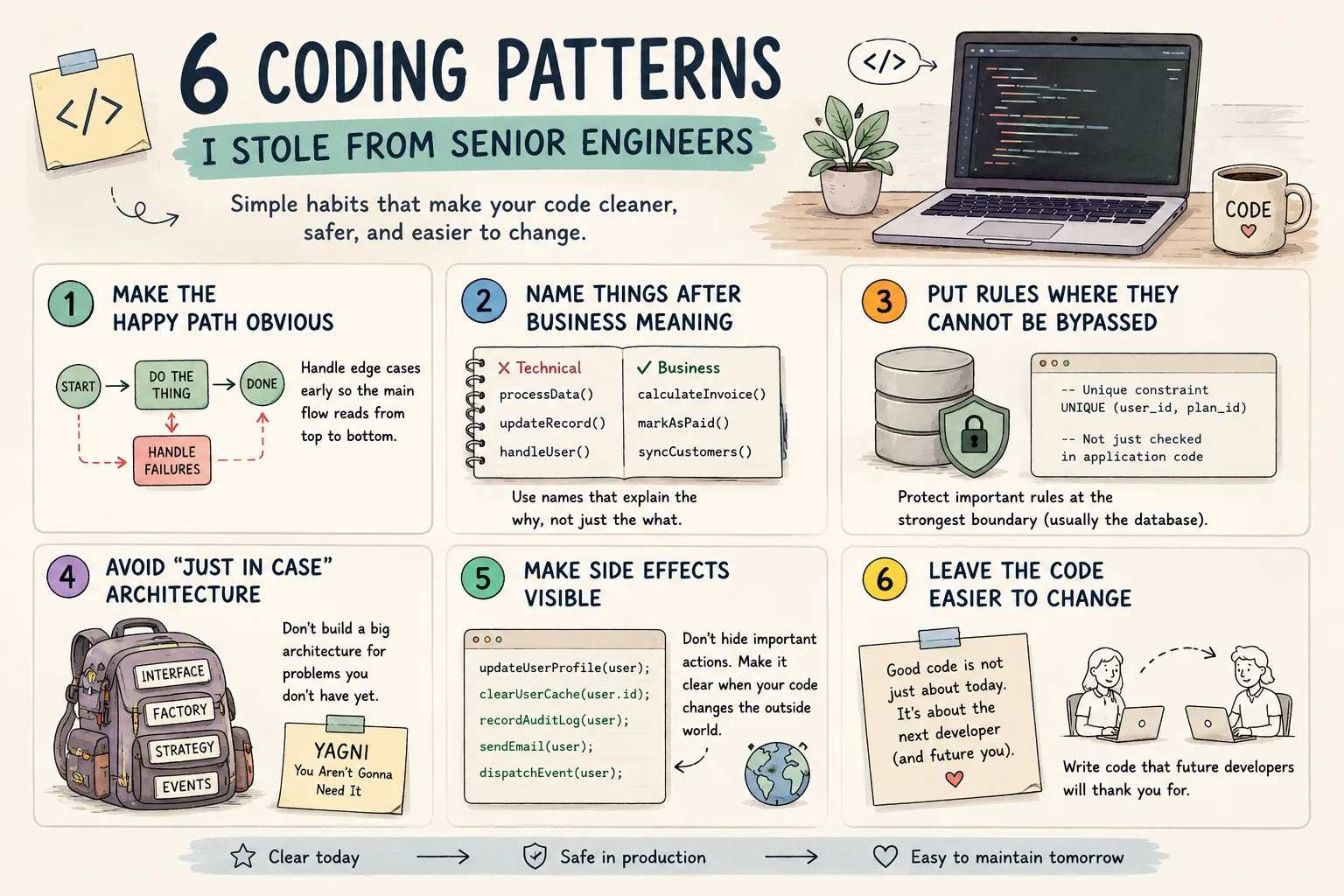
6 patrones de programación que aprendí de ingenieros senior

Crea un asistente privado de notas con IA
Convierte notas Markdown en un asistente consultable sin exponer borradores privados.

Automatiza la extracción de datos de facturas con OCR
Crea un flujo que lee facturas, extrae campos y marca valores dudosos para revisión.
Comentarios
0 comentariosTodavía no hay comentarios aprobados. Las respuestas nuevas pueden esperar moderación.