Windows 11 Mavi Ekran Hatası Nasıl Onarılır: Hızlı Sorun Giderme Kılavuzu
Ölümün Mavi Ekranı (BSOD), Windows kurtarılamayan kritik bir hatayla karşılaştığında ortaya çıkar. Endişe verici olsa da çoğu BSOD düzeltilebilir.
Mavi Ekran Hatası Nedir?
Ölümün Mavi Ekranı (BSOD), Windows kurtarılamayan kritik bir hatayla karşılaştığında ortaya çıkar. Endişe verici olsa da çoğu BSOD düzeltilebilir.
1. Adım: Durdurma Kodunu Okuyun
Hata mesajı bir STOP kodu içerir. Bu size kazaya neyin sebep olduğunu anlatır:
| Ortak Durdurma Kodu | Muhtemel Neden |
|---|---|
| MEMORY_MANAGEMENT | Arızalı RAM |
| SYSTEM_SERVICE_EXCEPTION | Sürücü veya yazılım sorunu |
| PAGE_FAULT_IN_NONPAGED_AREA | Bozuk sürücü veya hatalı donanım |
| IRQL_NOT_LESS_OR_EQUAL | Sürücü sorunu |
| CRITICAL_PROCESS_DIED | Sistem dosyası bozulması |
| DRIVER_IRQL_NOT_LESS_OR_EQUAL | Belirli sürücü hatası |
| VIDEO_TDR_FAILURE | Grafik kartı veya sürücüsü |
| KERNEL_SECURITY_CHECK_FAILURE | Yolsuzluk veya uyumsuz yazılım |
Adım 2: Temel Hızlı Düzeltmeler
Yeniden Başlatın ve Tekrar Deneyin
Bilgisayarınızı yeniden başlatın. Hata geri dönmezse, bu bir kerelik bir aksaklıktır.
Güvenli Modda Önyükleme
Windows çökmeye devam ederse:
- Yeniden başlatın ve 'F8' tuşuna basın (veya Shift + Restart tuşlarını basılı tutun)
- Sorun Giderme → Gelişmiş Seçenekler → Başlangıç Ayarları → Yeniden Başlat'a gidin
- Ağ İletişimi ile Güvenli Mod'u seçin
Güvenli Mod minimum düzeyde sürücü yükler. Hata Güvenli Mod'da oluşmuyorsa bunun nedeni muhtemelen bir sürücü veya başlangıç programıdır.
Mavi Ekran Sorun Gidericisini Çalıştırın
Settings → System → Troubleshoot → Other Troubleshooters → Blue Screen
Windows genel nedenleri tarayacaktır.
3. Adım: Yaygın Düzeltmeler
Düzeltme 1: Windows Güncellemelerini Kontrol Edin
Settings → Windows Update → Check for Updates
Çoğu BSOD, Microsoft'un zaten yamaladığı hatalardan kaynaklanır.
Düzeltme 2: Sürücüleri Güncelleyin
Güncel olmayan veya bozuk sürücüler çoğu BSOD'a neden olur.
- Aygıt Yöneticisi'ni açın (Başlat'a sağ tıklayın)
- Sarı ünlem işaretli cihazları arayın
- → Sürücüyü güncelle'ye sağ tıklayın
- Odaklanma: grafikler, ağ, yonga seti ve depolama sürücüleri
Grafikler gibi kritik sürücüler için Windows Update yerine üreticinin web sitesini (NVIDIA, AMD, Intel) kullanın.
Düzeltme 3: Sistem Dosyası Denetleyicisini Çalıştırın
# Open Command Prompt as Administrator
sfc /scannow
Bu, bozuk sistem dosyalarını tarar ve onarır.
Düzeltme 4: Diski Hatalara Karşı Kontrol Edin
# Check hard drive for bad sectors
chkdsk /f /r
Yeniden başlatmanız gerekecek. Bırakın çalışsın; büyük sürücülerde saatler sürebilir.
Düzeltme 5: RAM'inizi Test Edin
Arızalı RAM, BSOD'ların önde gelen nedenidir.
- "Windows Bellek Tanılama"yı arayın
- Şimdi yeniden başlat ve sorunları kontrol et'i seçin
- Bilgisayar yeniden başlatılacak ve bellek testlerini çalıştıracak
- Yeniden başlatmanın ardından hatalar görünecek
Düzeltme 6: Son Yazılımı Kaldırma
Yazılımı yükledikten sonra BSOD'lar başladıysa:
Settings → Apps → Installed Apps → Sort by date → Uninstall recent additions
Düzeltme 7: Sistem Geri Yükleme
Control Panel → Recovery → Open System Restore
BSOD'lar başlamadan önceki bir geri yükleme noktası seçin.
4. Adım: Kilitlenme Dökümlerini Analiz Edin (Gelişmiş)
BSOD yaptığınızda, Windows bir döküm dosyası kaydeder. BlueScreenView (ücretsiz) gibi araçlar şunları analiz edebilir:
- BlueScreenView'ı indirin (nirsoft.net)
- Açın; döküm dosyalarını otomatik olarak tarar
- "Sürücüden Kaynaklanan" sütunu hatalı sürücü dosyasını tanımlar
Ne Zaman Profesyonel Yardım Alınmalı?
- Windows'u yeniden yükledikten sonra da aynı hata — Olası donanım hatası
- Her seferinde hata değişiyor — Güç kaynağında veya anakartta arıza olması muhtemel
- Belirli görevler sırasında BSOD — Oyun sırasında GPU çökmesi = grafik kartı sorunu
- Önyükleme sırasında BSOD — Sabit sürücü arızalı veya bozuk önyükleme sektörü olabilir
Önleme
| Eylem | Frekans |
|---|---|
| Windows'u güncel tutun | Aylık |
| Sürücüleri güncelleyin (özellikle GPU) | 2-3 ayda bir |
| SFC taramasını çalıştır | Herhangi bir kazadan sonra |
| Disk sağlığını kontrol edin (CrystalDiskInfo) | Aylık |
| PC'nizin içini temizleyin | Her 6 ayda bir |
| Sıcaklıkları izleyin | Devam ediyor (HWMonitor) |
Hızlı Referans Kartı
BSOD Occurred?
├─ Restart, see if it returns
├─ Yes? → Check STOP code
│  ├─ MEMORY_MANAGEMENT → Test RAM
│  ├─ VIDEO_TDR → Update GPU driver
│  ├─ DRIVER_IRQL → Update all drivers
│  └─ SYSTEM_SERVICE → sfc /scannow
├─ Still happening? → Safe Mode
│  ├─ Works in Safe Mode → Software/driver issue
│  └─ Same in Safe Mode → Hardware/system issue
└─ Still failing? → System Restore or Reset
Öne Çıkan Makaleler

2026’da Oluşturmaya Değer 50 Claude Skill
Claude Skills, tekrarlanan promptları yeniden kullanılabilir workflow’lara dönüştürebilir. İşte yazma, kodlama, araştırma, iş, üretkenlik, tasarım, analiz ve destek için 50 pratik Claude Skill.
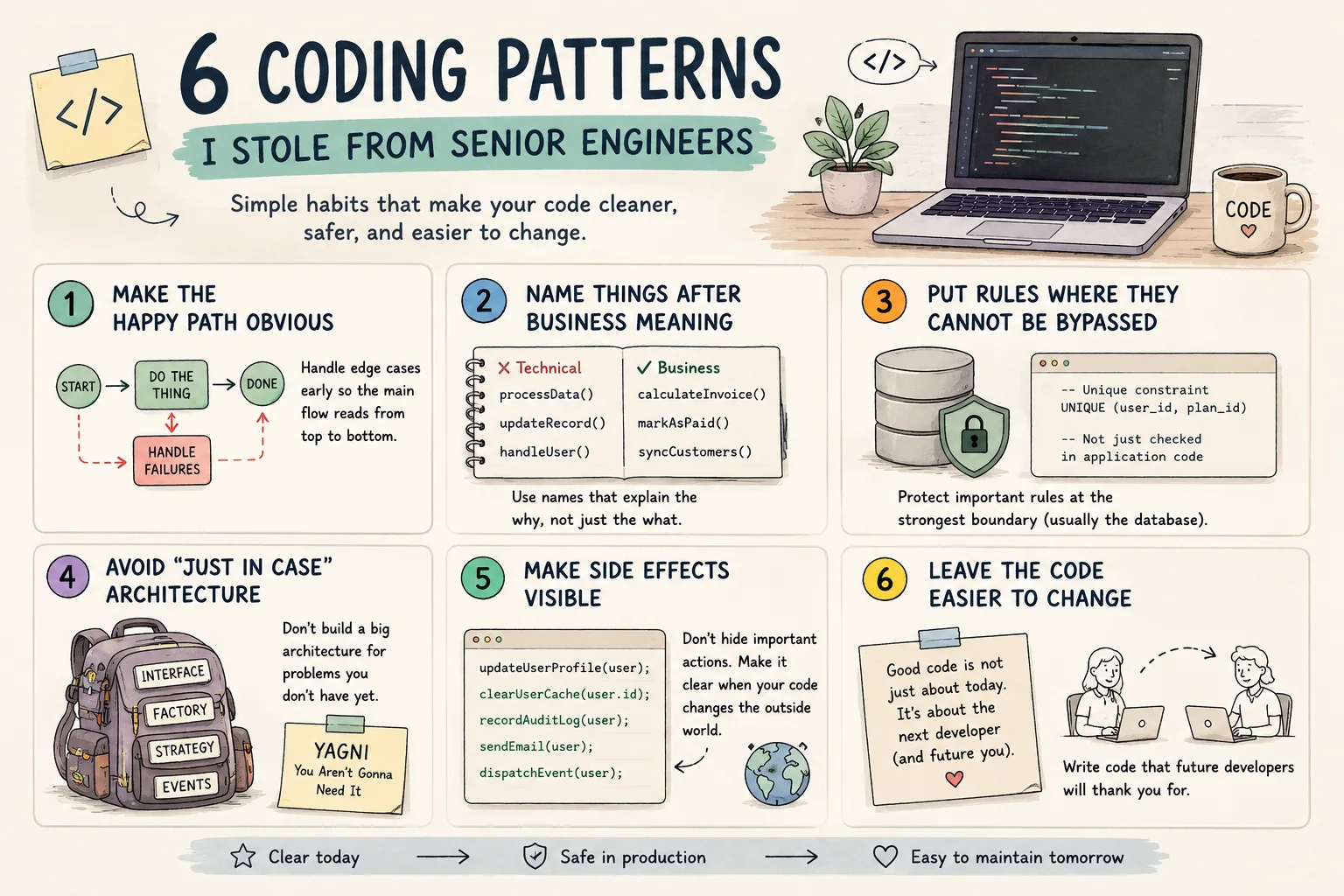
Senior Engineer’lardan Öğrendiğim 6 Kodlama Pattern’i

Özel Bir Yapay Zeka Not Asistanı Kurun
Markdown notlarını özel taslakları açığa çıkarmadan aranabilir bir asistana dönüştürün.
Yorumlar
0 yorumHenüz onaylı yorum yok. Yeni yanıtlar moderasyon bekleyebilir.