Uzaktan Çalışanlar için 10 Temel Siber Güvenlik İpucu
Bir VPN internet trafiğinizi şifreler; böylece İSS'niz, ev sahibiniz veya kafe WiFi'niz ne yaptığınızı göremez.
Uzaktan Çalışanlar Neden Hedef?
- Şirketin güvenlik duvarının arkasında değilsiniz
- Kişisel cihazları ve evde Wi-Fi kullanıyorsunuz
- Güvenli olmayan ağları (kafeler, havaalanları) kullanma olasılığınız daha yüksektir
- Saldırganlar bunu biliyor ve özellikle uzaktaki çalışanları hedef alıyor
1. İpucu: VPN kullanın
Bir VPN internet trafiğinizi şifreler; böylece İSS'niz, ev sahibiniz veya kafe WiFi'niz ne yaptığınızı göremez.
Ne zaman kullanılır:
- Her zaman halka açık WiFi'deyken (kafeler, havaalanları, oteller)
- Evden çalışırken (ISP takibini engeller)
- Şirket kaynaklarına erişirken
Hangi VPN: Şirketiniz bir VPN sunmuyorsa Mullvad (aylık 5 €, denetlenen kayıt yok) veya ProtonVPN (ücretsiz kullanım mevcuttur) kullanın.
İpucu 2: İş ile Kişisel Durumu Ayırın
İdeal Olarak: Şirket Tarafından Verilen Bir Cihazı Kullanın
Şirketiniz size bir dizüstü bilgisayar veriyorsa, onu yalnızca iş için kullanın. Sosyal medyaya göz atmayın, çevrimiçi alışveriş yapmayın veya çocuklarınızın bunu kullanmasına izin vermeyin.
Bir Cihaz Kullanıyorsanız:
- Ayrı kullanıcı hesapları oluşturun — Biri iş için, biri kişisel için
- Farklı tarayıcılar kullanın - İş için Chrome, kişisel için Firefox (veya tam tersi)
- İş profilinize asla kişisel yazılım yüklemeyin
Bir Parola Yöneticisi kullanın
İş ve kişisel hesaplarınız için aynı şifreyi kullanmayın. Bitwarden veya 1Password gibi bir şifre yöneticisi ayrı kasalara sahip olmanızı sağlar:
Work Vault:   Company email, VPN, HR system, Slack
Personal Vault: Personal email, banking, shopping, social media
3. İpucu: Ev Ağınızı Güvenli Hale Getirin
Varsayılan Yönlendirici Parolasını Değiştirin
Yönlendiriciniz "admin/admin" veya "admin/password" ile birlikte gelir. Değiştir onu.
Router (usually 192.168.1.1 or 192.168.0.1):
- Change default admin password
- Update router firmware
- Disable WPS (WiFi Protected Setup — it is insecure)
- Use WPA3 encryption (or WPA2 if WPA3 unavailable)
- Change SSID (network name) to something that does not identify you
Misafir Ağı Oluşturun
Akıllı ev cihazları (termostat, ışıklar, buzdolabı) için ayrı bir WiFi ağı kurun. Bu cihazların güvenliği zayıftır. Güvenliği ihlal edilirse saldırgan iş dizüstü bilgisayarınıza ulaşamaz.
4. İpucu: Her Şeyi Güncel Tutun
Uzaktan çalışanlar, bir şeyin ortasında oldukları için genellikle güncellemeleri geciktirir. Yapamaz.
| ne | neden | Frekans |
|---|---|---|
| İşletim sistemi | Kritik güvenlik açıklarını yamalar | Otomatik |
| Tarayıcı | En yaygın saldırı vektörü | Otomatik |
| VPN istemcisi | Güvenlik düzeltmeleri | Otomatik |
| Antivirüs | İmza güncellemeleri | Otomatik |
| Yönlendirici ürün yazılımı | Ağ düzeyinde güvenlik | Aylık kontrol |
| Yüklü tüm uygulamalar | Sürekli bulunan güvenlik açıkları | Otomatik güncellemeyi etkinleştir |
Otomatik güncellemeleri her yerde etkinleştirin. 5 dakikalık rahatsızlık, fidye yazılımı saldırısından daha iyidir.
5. İpucu: Güçlü Kimlik Doğrulama Kullanın
Çok Faktörlü Kimlik Doğrulama (MFA)
MFA'yı şu durumlarda etkinleştirin:
- ✅ İş e-postası (bu en önemlisidir)
- ✅ Şirket VPN'i
- ✅ Şifre yöneticisi
- ✅ Bankacılık (kişisel)
- ✅ Sosyal medya (iş için kullanıyorsanız)
Tercih sırası:
- Donanım güvenlik anahtarı (YubiKey) — en iyisi
- Authenticator uygulaması (Authy, Google Authenticator) — iyi
- SMS — hiç yoktan iyidir, ancak SIM değişimine karşı savunmasızdır
Mümkün Olduğunda Geçiş Anahtarlarını Kullanın
Geçiş anahtarları (Face ID, parmak izi, Windows Hello) kimlik avına karşı dayanıklıdır ve parolalardan daha kullanışlıdır.
İpucu 6: Ekranınızı Her Zaman Kilitleyin
"Kahve Dükkanı" Kuralı
Her ayağa kalktığınızda ekranınızı kilitleyin. Bir saniye sürer.
| Cihaz | Kısayol |
|---|---|
| Mac | Control + Command + Q veya köşe sıcak köşesi |
| Windows | Windows + L |
| Linux | Süper + L |
Otomatik kilitlemeyi etkinleştirin:
- Mac: Sistem Ayarları → Kilit Ekranı → "Etkin değilken Ekran Koruyucuyu Başlat: 5 dakika"
- Windows: Ayarlar → Hesaplar → Oturum açma seçenekleri → "Oturum açmayı zorunlu kıl: Bilgisayar uykudan uyandığında"
Gizlilik Ekranı Filtresi
Halka açık yerlerde çalışıyorsanız, gizlilik ekranı filtresi, ekranınızın doğrudan ön taraf dışında hiçbir açıdan okunamaz olmasını sağlar.
7. İpucu: Kimlik Avına Dikkat Edin
Saldırganlar sizin büyük ölçüde e-postaya güvendiğinizi bildikleri için uzaktan çalışanlar daha fazla kimlik avı e-postası alıyor.
Kırmızı Bayraklar
- Aciliyet — "Hesabınız 24 saat içinde askıya alınacaktır!"
- Eşleşmeyen URL'ler — Bağlantıların üzerine gelin. Gerçek URL, görünen metinle eşleşiyor mu?
- Beklenmeyen ekler — Fatura bekleyen var mıydı?
- Kötü dilbilgisi — Kesin değil ama şüpheli
- Kimlik bilgilerinin sorulması — Yasal hizmetler asla şifrenizi e-posta yoluyla istemez
"Bant Dışı" Kuralı
Bir e-posta sizden mali veya hassas bir şey yapmanızı isterse bunu farklı bir kanal aracılığıyla doğrulayın. Kişiyi arayın. Bir Slack mesajı gönderin. E-postaya yanıt vermeyin.
İpucu 8: Güvenli Görüntülü Aramalar
Toplantılardan Önce
- Arkanızda nelerin göründüğünü kontrol edin (belgeler, beyaz tahtalar, notlar)
- Şüpheniz varsa sanal bir arka plan kullanın
- Konuşmadığınız zamanlarda mikrofonunuzu sessize alın
- Neyin göründüğünü kontrol etmeden ekranınızı paylaşmayın (hassas sekmeleri kapatın)
Toplantı Ayarları
- Toplantılar için şifre gerektir
- Kimin gireceğini kontrol etmek için bekleme odasını kullanın
- Gerekmiyorsa dosya paylaşımını devre dışı bırakın
- Tüm katılımcılar katıldıktan sonra toplantıyı kilitleyin
İpucu 9: Cihazlarınızı Şifreleyin
Dizüstü bilgisayarınız kaybolur veya çalınırsa şifreleme, herhangi birinin verilerinizi okumasını engeller.
| Cihaz | Nasıl Etkinleştirilir |
|---|---|
| Mac | Sistem Ayarları → Gizlilik ve Güvenlik → FileVault (Aç) |
| Windows | Ayarlar → Gizlilik ve Güvenlik → Cihaz Şifreleme (veya BitLocker) |
| Linux | Kurulum sırasında LUKS |
| Telefon | iPhone: Ayarlar → Yüz Kimliği ve Parola → Veri Karıştırma. Android: Ayarlar → Güvenlik → Telefonu şifrele. |
Tam Disk Şifreleme ve Dosya Düzeyinde
- Tam disk: Her şey şifrelenmiştir. Hırsızlığa karşı koruma açısından daha iyi.
- Dosya düzeyi: Yalnızca belirli dosyalar şifrelenir. Daha az koruma.
Tam disk şifrelemesini kullanın. Modern donanımın hiçbir dezavantajı yoktur.
İpucu 10: Bir Olay Müdahale Planı Yapın
Saldırıya uğradığınızı düşünüyorsanız:
- İnternet bağlantısını kesin — Ethernet fişini çekin veya WiFi'yi kapatın. Bilgisayarı kapatmayın (kanıtları korur).
- BT departmanınızı arayın — Derhal. Kendi başınıza düzeltmeye çalışmayın.
- Şifreleri değiştirin — BT size güvenli olduğunu söyledikten sonra, şifreleri FARKLI bir cihazdan değiştirin.
- Veri erişimini kontrol edin — BT, hesaplarınıza yabancı konumlardan erişilip erişilmediğini görebilir.
- Kimlik hırsızlığını izleyin — Kredi raporları, banka hesapları, şifre yöneticisi uyarıları.
BT'nin Bilmesi Gerekenler:
- Sorunu ne zaman fark ettiniz?
- Bu olduğunda ne yapıyordunuz?
- Son zamanlarda neye tıkladınız veya indirdiniz?
- Hangi belirtileri görüyorsunuz?
Hızlı Referans Kontrol Listesi
Günlük
- Uzaklaşırken ekranı kilitle
- Şüpheli e-postaları kontrol edin
- VPN bağlandı
- Yazılım güncellemeleri kontrol edildi
Haftalık
- Uygulama izinlerini inceleyin
- Zayıf şifreler için şifre yöneticisini kontrol edin
- Tarayıcı önbelleğini ve çerezleri temizle
Aylık
- Yönlendirici ürün yazılımını güncelleyin
- Banka/kredi kartı ekstrelerini inceleyin
- Veri ihlallerini kontrol edin (haveibeenpwned.com)
Üç ayda bir
- Şifreleri inceleyin ve döndürün
- Kullanılmayan hesapları ve uygulamaları temizleyin
- Önemli dosyaları yedekleyin (3-2-1 kuralı)
Sonuç
Uzaktan çalışma güvenliği çoğunlukla sağduyuludur; ekranınızı kilitleyin, güçlü şifreler kullanın, beklenmedik e-postalardan şüphelenin, her şeyi güncel tutun. En büyük risk karmaşık hackleme değil; küçük, önlenebilir hatalardır.
Yukarıdaki 10 ipucu, uzaktan çalışma güvenliği risklerinin %90'ını kapsamaktadır. Bunları bugün uygulayın.
Öne Çıkan Makaleler
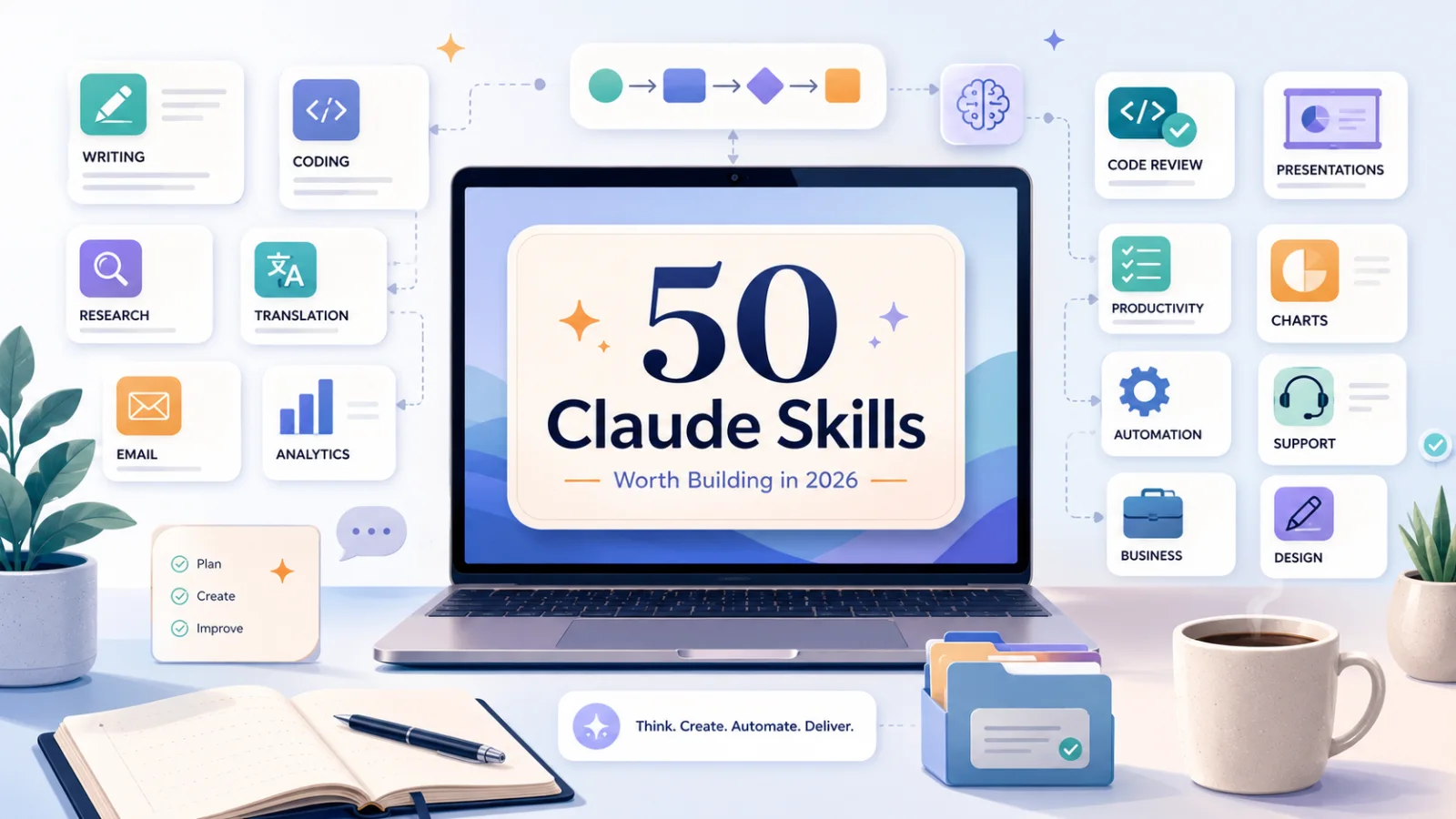
2026’da Oluşturmaya Değer 50 Claude Skill
Claude Skills, tekrarlanan promptları yeniden kullanılabilir workflow’lara dönüştürebilir. İşte yazma, kodlama, araştırma, iş, üretkenlik, tasarım, analiz ve destek için 50 pratik Claude Skill.
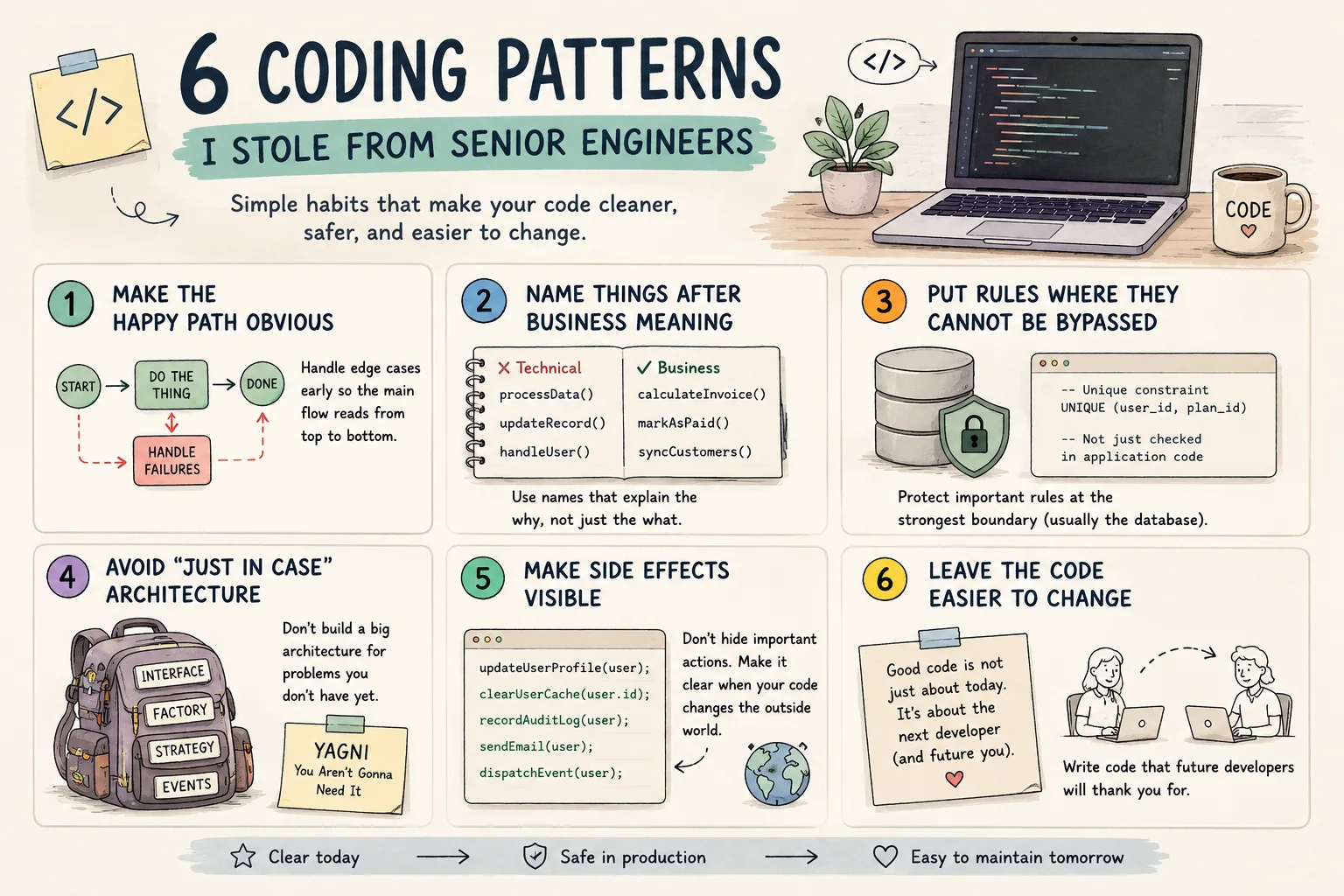
Senior Engineer’lardan Öğrendiğim 6 Kodlama Pattern’i

Özel Bir Yapay Zeka Not Asistanı Kurun
Markdown notlarını özel taslakları açığa çıkarmadan aranabilir bir asistana dönüştürün.
Yorumlar
0 yorumHenüz onaylı yorum yok. Yeni yanıtlar moderasyon bekleyebilir.