So digitalisieren Sie Ihre Papierdateien und führen ein papierloses Leben

Der durchschnittliche Büroangestellte verbraucht 10.000 Blatt Papier pro Jahr. Papier nimmt physischen Raum ein, sorgt für visuelle Unordnung und macht das Auffinden von Dokumenten zu einer Schnitzeljagd. Im Gegensatz dazu ist ein papierloses System durchsuchbar, sicherungsfähig und von überall aus zugänglich.
Der durchschnittliche Büroangestellte verbraucht 10.000 Blatt Papier pro Jahr. Papier nimmt physischen Raum ein, sorgt für visuelle Unordnung und macht das Auffinden von Dokumenten zu einer Schnitzeljagd. Im Gegensatz dazu ist ein papierloses System durchsuchbar, sicherungsfähig und von überall aus zugänglich.
Beim papierlosen Arbeiten geht es nicht darum, jedes Blatt Papier, das Sie besitzen, zu scannen. Es geht darum, ein System zu schaffen, mit dem Sie Dokumente verarbeiten, speichern und abrufen können, ohne Papier zu berühren. Dieser Leitfaden führt Sie durch den gesamten Prozess, von Anfang bis Ende.
Schritt 1: Wählen Sie Ihre Tools
Der Scanner
| Option | Kosten | Geschwindigkeit | Am besten für |
|---|---|---|---|
| Handykamera | Kostenlos (0 $) | Langsam (manuell) | Gelegentliches Scannen |
| Flachbettscanner | 80–200 $ | Mittel | Fotos, fragile Dokumente |
| Dokumenteneinzugsscanner | 200–600 $ | Schnell (25+ S./Min.) | Reduzierung großer Papiermengen |
| Scanner-App (Adobe Scan, CamScanner) | Kostenlos – 10 $/Monat | Mittel | Scannen unterwegs |
Empfehlung: Für die meisten Menschen ist eine mobile Scanner-App (Adobe Scan ist ausgezeichnet und kostenlos) in Kombination mit einem Fujitsu ScanSnap iX1600 für schweres Heben die perfekte Lösung.
Das Speichersystem
Ihr digitales Ablagesystem muss sein:
- Durchsuchbar: Volltext-OCR (optische Zeichenerkennung)
- Gesichert: 3-2-1-Regel (3 Kopien, 2 Medien, 1 extern)
- Zugänglich: Verfügbar auf Telefon, Tablet und Computer
- Organisiert: Eine logische Ordnerstruktur
| Plattform | Kosten | Suchen | OCR | Mobiler Zugriff |
|---|---|---|---|---|
| Google Drive | Kostenlos (15 GB) | Gut | Keine native OCR | Ja |
| Evernote | 8–15 $/Monat | Ausgezeichnet | Ja | Ja |
| Devonthink (Mac) | 99 $ einmalig | Ausgezeichnet | Ja | Begrenzt |
| Papierlos-ngx | Kostenlos (Selbsthoster) | Ausgezeichnet | Ja | Ja |
| OneDrive | Kostenlos (5 GB) | Gut | Keine native OCR | Ja |
Empfehlung: Evernote oder Paperless-ngx für ernsthafte papierlose Bemühungen. Google Drive für Gelegenheitsnutzer.
Die Namenskonvention
Bevor Sie ein einzelnes Dokument scannen, entscheiden Sie sich für ein Dateibenennungssystem. Konsistenz ist alles.
Empfohlenes Format: YYYY-MM-DD_Category_Description_Version
| Dokument | Dateiname |
|---|---|
| Steuererklärung 2024 | 2024-04-15_Taxes_2024-1040_v1.pdf |
| Pass-Scan | 2024-06-01_ID_Passport_JohnDoe.pdf |
| Kfz-Versicherung | 2025-01-01_Insurance_Auto_GEICO.pdf |
| Krankenakte | 2024-03-10_Medical_BloodWork_DrSmith.pdf |
Schritt 2: Bereiten Sie Ihr Papier vor
Sortieren Sie Ihr Papier vor dem Scannen in Kategorien:
| Kategorie | Aktion | Ablageort |
|---|---|---|
| Aktive Dokumente (Rechnungen, Verträge, Schulformulare) | Scannen und verarbeiten | Ordner des aktuellen Jahres |
| Steuerunterlagen | Scannen und speichern | Steuerordner (7 Jahre aufbewahren) |
| Rechtliche Dokumente (Testament, Urkunde, Heiratsurkunde) | Scannen und im Safe aufbewahren | Rechtsmappe + physischer Safe |
| Krankenakten | Scannen und speichern | Medizinischer Ordner |
| Quittungen (Garantieartikel) | Scannen und speichern | Quittungsordner |
| Quittungen (Tagesausgaben) | Falls abzugsfähig, scannen, andernfalls vernichten | Nach 30 Tagen entsorgen |
| Sentimental (Kinderkunst, Fotos) | Fotografieren, digital speichern | Sentimentaler Ordner |
| Junk-Mail | Sofort zerkleinern | Müll |
Was Sie physisch behalten sollten
Einige Dokumente müssen physisch bleiben:
- Geburtsurkunden und Sozialversicherungskarten (im feuerfesten Safe aufbewahren)
- Ursprüngliche Testamente und Trusts (mit Anwalt oder im Safe)
- Eigentumsurkunden (aufgezeichnet beim Landkreis; Original im Safe)
- Pässe und Personalausweise (aktuelle in Ihrem Portemonnaie)
- Heiratsurkunde (Original im Safe)
Alles andere können Sie scannen und vernichten.
Schritt 3: Der Scanvorgang
Batch-Scan-Workflow
- Dokumente vorbereiten: Heftklammern, Büroklammern und Haftnotizen entfernen. Falten Sie gefaltete Seiten flach.
- In Stapeln sortieren: Scannen Sie alle Dokumente einer Kategorie zusammen.
- Scannereinstellungen festlegen:
- Farbe: Farbe (Standard) oder Schwarzweiß für einfachen Text
- Auflösung: 300 DPI (Standard); 600 DPI für kleine Texte oder Fotos
- Format: PDF (mehrseitig) oder JPEG (einseitige Fotos)
- OCR: Aktivieren, falls verfügbar
- Scannen: Verarbeiten Sie jeden Stapel
Scannen mit Ihrem Telefon (alternative Methode)
- Laden Sie Adobe Scan herunter (kostenlos, ausgezeichnete OCR)
- Legen Sie das Dokument auf eine dunkle, ebene Oberfläche
- Sorgen Sie für eine gleichmäßige Beleuchtung (natürliches Licht aus einem Fenster funktioniert am besten)
- Rahmen Sie das Dokument in der Kameraansicht ein
- Die App erkennt Kanten automatisch, verbessert den Kontrast und führt OCR aus
- Als PDF speichern
Umgang mit verschiedenen Dokumenttypen
| Dokumenttyp | Scaneinstellungen | Notizen |
|---|---|---|
| Text (schwarze Tinte auf weißem Papier) | Schwarzweiß, 300 DPI, PDF | Kleinste Dateigröße |
| Farbdokumente | Farbe, 300 DPI, PDF | Gutes Verhältnis von Qualität/Größe |
| Fotografien | Farbe, 600 DPI, TIFF oder JPEG | Behalten Sie höchste Qualität bei |
| Visitenkarten | Farbe, 300 DPI, PDF | Viele Apps verfügen über spezielle Kartenscanner |
| Quittungen | Farbe, 200 DPI, PDF | Eine niedrigere Auflösung ist für kleinen Text ausreichend |
| Alte/zerbrechliche Dokumente | Farbe, 300 DPI, kein Feeder | Verwenden Sie einen Flachbettscanner und gehen Sie vorsichtig damit um |
Schritt 4: Organisieren Sie Ihre digitalen Dateien
Ordnerstruktur
Hier ist eine bewährte Ordnerstruktur, die für die meisten Menschen funktioniert:
/Paperless/
├── 01_Active/
│   ├── Bills/
│   ├── Contracts/
│   └── Projects/
├── 02_Taxes/
│   ├── 2023/
│   ├── 2024/
│   └── 2025/
├── 03_Financial/
│   ├── Bank_Statements/
│   ├── Investment/
│   ├── Insurance/
│   └── Receipts/
├── 04_Legal/
│   ├── ID_Passport/
│   ├── Will_Trust/
│   ├── Deeds/
│   └── Marriage_Divorce/
├── 05_Medical/
│   ├── Records/
│   ├── Prescriptions/
│   └── Insurance/
├── 06_Home/
│   ├── Repairs/
│   ├── Appliances/
│   └── Improvements/
├── 07_Work/
│   ├── PerformanceReviews/
│   ├── PayStubs/
│   └── Benefits/
└── 08_Sentimental/
    ├── Artwork/
    ├── Letters/
    └── Photos/
Tags und Metadaten (erweitert)
Wenn Sie eine Plattform verwenden, die Tags unterstützt (Evernote, Devonthink, Paperless-ngx), fügen Sie diese hinzu:
- Dokumenttyp: Quittung, Vertrag, Steuer, Ausweis, medizinische Dokumente usw.
- Jahr: 2024, 2025 usw.
- Person: Name eines Familienmitglieds
- Status: aktiv, archiviert, abgelaufen
- Anbieter: Versorgungsunternehmen, Versicherungsgesellschaft, Name des Arztes
Schritt 5: Sichern Sie Ihre digitalen Dateien
Die 3-2-1-Backup-Regel
| Komponente | Was es bedeutet | Beispiel |
|---|---|---|
| 3 Exemplare | Original + 2 Backups | Computer + externes Laufwerk + Cloud |
| 2 Medientypen | Verschiedene Speichertechnologien | SSD + Cloud (nicht zwei externe Laufwerke) |
| 1 außerhalb des Standorts | Eine Kopie an anderer Stelle aufbewahrt | Cloud-Backup oder Safe |
Empfohlenes Backup-Setup
Primary: Local computer + external SSD (Time Machine or backup software)
Secondary: Cloud sync (Google Drive, OneDrive, Dropbox)
Tertiary: Cloud backup (Backblaze, Crashplan, or iCloud)
| Sicherungsmethode | Kosten | Geschwindigkeit wiederherstellen | Automatisierung |
|---|---|---|---|
| Externe Festplatte | 60–100 $ (einmalig) | Schnell | Manuell oder geplant |
| Cloud-Synchronisierung (Drive, Dropbox) | Kostenlos – 10 $/Monat | Schnell (Download) | Automatisch |
| Cloud-Backup (Backblaze) | 7 $/Monat | Schnell (Download) | Automatisch |
| NAS (Synology) | 200 $+ (Hardware) | Sehr schnell | Automatisch |
Schritt 6: Verarbeiten Sie Ihr eingehendes Papier
Die Umstellung auf papierloses Arbeiten ist kein einmaliger Vorgang, sondern ein System. Sie benötigen einen Workflow für neues Papier, das bei Ihnen zu Hause oder im Büro eintrifft.
Die wöchentliche Papierverarbeitungsroutine
| Tag | Zeit | Aktion |
|---|---|---|
| Samstag | 15 Min | Sammeln Sie alle im Laufe der Woche angesammelten Papiere |
Checkliste für die Abwicklung:
- Sammeln – Durchsuchen Sie Ihre Brieftasche, Tasche, Arbeitsplatten und Taschen
- Sortieren – Aufteilen in: Aktion erforderlich, nur Datei, Shred
- Scannen – Verwenden Sie Ihre Scanner-App oder den Dokumenteneinzug
- Name – Wenden Sie Ihre Namenskonvention an
- Speichern – Im richtigen Ordner ablegen, Tags hinzufügen
- Handeln – Wenn das Dokument eine Antwort erfordert, tun Sie es jetzt (oder fügen Sie es Ihrer Aufgabenliste hinzu)
- Shred – Zerstöre das Original
Was ist mit bestimmten eingehenden Dokumenten zu tun:
| Artikel | Aktion |
|---|---|
| Monatliche Rechnungen | Bezahlen Sie online. Bestätigungs-PDF scannen. Rechnung zerfetzen. |
| Kreditkartenabrechnungen | PDF herunterladen. Kein Ausdruck erforderlich. |
| Stromrechnungen | Bezahlen Sie online. Scannen Sie, ob Papier vorhanden ist. Nach 30 Tagen zerkleinern. |
| Versicherungspolicen | PDF scannen. Im Versicherungsordner speichern. Behalten Sie das physische aktuelle Jahr bei. |
| Zusammenfassung des Arztbesuchs | In den medizinischen Ordner scannen. |
| Quittung < 75 $ | Foto. Verwerfen. |
| Rechnung > 75 $ (Garantieartikel) | Scannen. Datei im Appliance- oder Rceipts-Ordner. |
| Kontrat | Als PDF scannen. Datei in Actve/Contrats. |
Schritt 7: Zerkleinerung und Entsorgung
Sobald ein Dokument gescannt, gesichert und überprüft wurde, vernichten Sie das Original.
| Dokumenttyp | Schuppenmethode |
|---|---|
| US-Post mit Ihrem Namen und Ihrer Adresse | Querschnittzerkleinerer |
| Dokumente mit vollständigem Namen + Kontonummer | Kreuzschnitt-Zerkleinerer |
| Steuererklärungen | Kreuzschnittzerkleinerer nach 7 Jahren |
| Passwörter, SS-Karten | Professioneller Zerkleinerungsservice (Schuppenfest) |
| Allgemeine Veröffentlichung (keine aktuellen Informationen) | Recyle |
Empfohlen: Ein Mikroschnitt-Querschnitt-Aktenvernichter. Es kostet 40 bis 80 US-Dollar und zerkleinert Papier in konfettigroße Stücke.
Das erste Wochenende: Ihr papierloser Blitz
Samstag:
| Zeit | Aufgabe |
|---|---|
| 9:00 Uhr | Konten einrichten (Evernote/Drive + Scanner-App) |
| 10:00 Uhr | Ordnerstruktur erstellen |
| 11:00 Uhr | Sortieren Sie das gesamte Papier in Stapel (behalten/scannen/zerkleinern) |
| 12:00 Uhr | Mittagessen |
| 13:00 Uhr | Beginnen Sie mit dem Scannen – zuerst die Steuerdokumente |
| 16:00 Uhr | Scannen Sie weiter – finanziell und rechtlich |
| 17:00 Uhr | Stellen Sie sicher, dass die Scans lesbar und korrekt abgelegt sind |
Sonntag:
| Zeit | Aufgabe |
|---|---|
| 9:00 Uhr | Scannen Sie medizinische, private und berufliche Dokumente |
| 12:00 Uhr | Mittagessen |
| 13:00 Uhr | Zerkleinern Sie alles im Schredderhaufen |
| 14:00 Uhr | Richten Sie ein automatisches Backup ein |
| 15:00 Uhr | Erstellen Sie die wiederkehrende Verarbeitungsroutine für den Samstagmorgen |
| 16:00 Uhr | Genießen Sie Ihren aufgeräumten Raum |
Letzte Gedanken
Die Umstellung auf papierloses Arbeiten ist eine der Maßnahmen mit der höchsten Produktivitätswirkung, die Sie ergreifen können. Es spart Ihnen Zeit (keine Aktenschränke mehr), Geld (keine Verzugszinsen durch verlorene Rechnungen) und geistige Gesundheit (jedes Dokument in Sekundenschnelle finden).
Der schwierigste Teil ist der Anfang. Scannen Sie eine Schublade. Dann noch einer. Bevor Sie es merken, werden Sie ein papierloser Haushalt sein – und Sie werden nie wieder dorthin zurückkehren.
Empfohlene Artikel

So bleiben Sie motiviert, wenn Sie aufgeben möchten
Motivation ist keine Konstante. Es ebbt und fließt. An manchen Tagen wacht man auf und ist bereit, die Welt zu erobern. An anderen Tagen fühlt es sich wie ein Gewinn an, aus dem Bett zu kommen. Der Unterschied zwischen Menschen, die erfolgreich sind, und solchen, die aufgeben, besteht nicht darin, dass erfolgreiche Menschen niemals das Gefühl haben, aufzugeben – sondern darin, dass sie über Systeme verfügen, mit denen sie auch dann weitermachen können, wenn die Motivation fehlt.
Die besten Apps zur Gewohnheitsverfolgung und Zielsetzung
Es ist schwierig, Gewohnheiten aufzubauen. Ihre Verfolgung macht es einfacher. Untersuchungen der American Psychological Association zeigen, dass die Überwachung Ihres Verhaltens die Selbstwahrnehmung steigert und die Durchsetzungsfähigkeit verbessert. Die richtige App kann den Unterschied zwischen einer Gewohnheit, die anhält, und einer Gewohnheit, die nach drei Tagen verschwindet, ausmachen.
So stellen Sie eine Capsule-Garderobe zusammen und sparen Geld beim Kauf von Kleidung
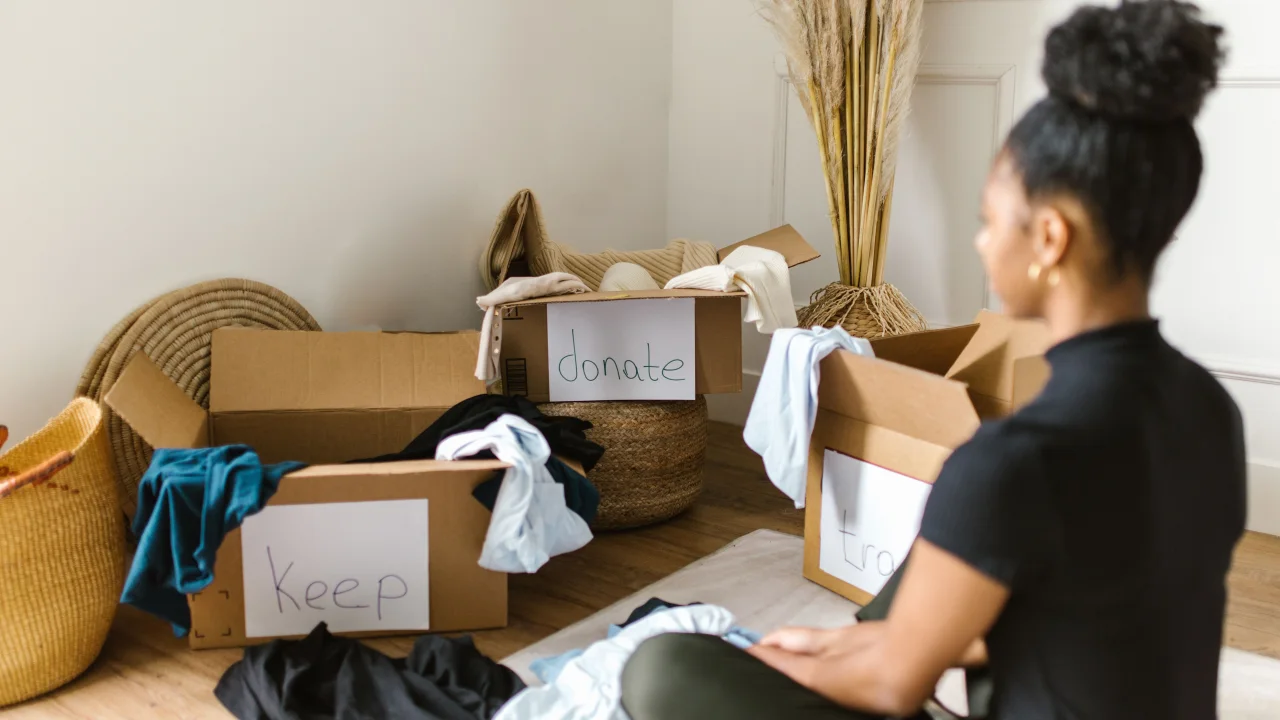
Der durchschnittliche Mensch trägt in 80 % der Zeit nur 20 % seiner Garderobe. Der Rest liegt ungetragen, nimmt Platz im Schrank ein und stellt Geld dar, das hätte gespart werden können. Eine Kapselgarderobe löst dieses Problem, indem sie Ihre Kleidung auf eine kleine Auswahl vielseitiger, hochwertiger Teile reduziert, die alle zusammenpassen.
Kommentare
0 KommentareNoch keine freigegebenen Kommentare sichtbar. Neue Antworten können moderiert werden.