So beheben Sie den Bluescreen-Fehler von Windows 11: Kurzanleitung zur Fehlerbehebung
Der Blue Screen of Death (BSOD) erscheint, wenn Windows auf einen kritischen Fehler stößt, der nicht behoben werden kann. Die meisten BSODs sind zwar alarmierend, lassen sich aber beheben.
Was ist ein Bluescreen-Fehler?
Der Blue Screen of Death (BSOD) erscheint, wenn Windows auf einen kritischen Fehler stößt, der nicht behoben werden kann. Die meisten BSODs sind zwar alarmierend, lassen sich aber beheben.
Schritt 1: Lesen Sie den Stoppcode
Die Fehlermeldung enthält einen STOP-Code. Hier erfahren Sie, was den Absturz verursacht hat:
| Gemeinsamer Stoppcode | Wahrscheinliche Ursache |
|---|---|
| SPEICHERVERWALTUNG | Fehlerhafter RAM |
| SYSTEM_SERVICE_EXCEPTION | Treiber- oder Softwareproblem |
| PAGE_FAULT_IN_NONPAGED_AREA | Beschädigter Treiber oder fehlerhafte Hardware |
| IRQL_NOT_LESS_OR_EQUAL | Treiberproblem |
| CRITICAL_PROCESS_DIED | Beschädigung der Systemdatei |
| DRIVER_IRQL_NOT_LESS_OR_EQUAL | Spezifischer Treiberfehler |
| VIDEO_TDR_FAILURE | Grafikkarte oder Treiber |
| KERNEL_SECURITY_CHECK_FAILURE | Korruption oder inkompatible Software |
Schritt 2: Grundlegende Schnellkorrekturen
Starten Sie neu und versuchen Sie es erneut
Starten Sie Ihren Computer neu. Wenn der Fehler nicht erneut auftritt, handelte es sich um einen einmaligen Fehler.
Starten Sie im abgesicherten Modus
Wenn Windows ständig abstürzt:
- Starten Sie neu und drücken Sie „F8“ (oder halten Sie Umschalt + Neustart gedrückt)
- Gehen Sie zu Fehlerbehebung → Erweiterte Optionen → Starteinstellungen → Neu starten
- Wählen Sie Abgesicherter Modus mit Netzwerk
Der abgesicherte Modus lädt nur minimale Treiber. Wenn der Fehler im abgesicherten Modus nicht auftritt, ist wahrscheinlich ein Treiber oder ein Startprogramm die Ursache.
Führen Sie die Bluescreen-Fehlerbehebung aus
Settings → System → Troubleshoot → Other Troubleshooters → Blue Screen
Windows sucht nach häufigen Ursachen.
Schritt 3: Allgemeine Korrekturen
Fix 1: Suchen Sie nach Windows-Updates
Settings → Windows Update → Check for Updates
Viele BSODs werden durch Fehler verursacht, die Microsoft bereits behoben hat.
Fix 2: Treiber aktualisieren
Veraltete oder beschädigte Treiber verursachen die meisten BSODs.
- Öffnen Sie den Geräte-Manager (klicken Sie mit der rechten Maustaste auf „Start“).
- Suchen Sie nach Geräten mit gelben Ausrufezeichen
- Rechtsklick → Treiber aktualisieren
- Konzentrieren Sie sich auf: Grafik-, Netzwerk-, Chipsatz- und Speichertreiber
Verwenden Sie für wichtige Treiber wie Grafikkarten die Website des Herstellers (NVIDIA, AMD, Intel) anstelle von Windows Update.
Fix 3: Führen Sie den Systemdatei-Checker aus
# Open Command Prompt as Administrator
sfc /scannow
Dadurch werden beschädigte Systemdateien gescannt und repariert.
Fix 4: Überprüfen Sie die Festplatte auf Fehler
# Check hard drive for bad sectors
chkdsk /f /r
Sie müssen neu starten. Lassen Sie es laufen – bei großen Laufwerken kann es Stunden dauern.
Fix 5: Testen Sie Ihren RAM
Fehlerhafter RAM ist eine der Hauptursachen für BSODs.
- Suchen Sie nach „Windows-Speicherdiagnose“
- Wählen Sie Jetzt neu starten und nach Problemen suchen
- Der Computer wird neu gestartet und führt Speichertests durch
- Nach dem Neustart treten Fehler auf
Fix 6: Aktuelle Software deinstallieren
Wenn BSODs nach der Installation der Software gestartet wurden:
Settings → Apps → Installed Apps → Sort by date → Uninstall recent additions
Fix 7: Systemwiederherstellung
Control Panel → Recovery → Open System Restore
Wählen Sie einen Wiederherstellungspunkt vor dem Start der BSODs.
Schritt 4: Crash Dumps analysieren (Erweitert)
Wenn Sie BSOD verwenden, speichert Windows eine Dump-Datei. Tools wie BlueScreenView (kostenlos) können Folgendes analysieren:
- BlueScreenView herunterladen (nirsoft.net)
- Öffnen Sie es – es scannt Dump-Dateien automatisch
- Die Spalte „Verursacht durch Treiber“ identifiziert die fehlerhafte Treiberdatei
Wann Sie professionelle Hilfe suchen sollten
- Gleicher Fehler nach der Neuinstallation von Windows – Wahrscheinlich Hardwarefehler
- Fehler ändert sich jedes Mal – Möglicherweise ist das Netzteil oder die Hauptplatine defekt
- BSOD während bestimmter Aufgaben – GPU-Absturz während des Spielens = Grafikkartenproblem
- BSOD während des Bootens – Möglicherweise ist die Festplatte ausgefallen oder der Bootsektor ist beschädigt
Prävention
| Aktion | Häufigkeit |
|---|---|
| Halten Sie Windows auf dem neuesten Stand | Monatlich |
| Treiber aktualisieren (insbesondere GPU) | Alle 2-3 Monate |
| Führen Sie den SFC-Scan aus | Nach jedem Absturz |
| Festplattenzustand prüfen (CrystalDiskInfo) | Monatlich |
| Reinigen Sie das Innere Ihres PCs | Alle 6 Monate |
| Überwachen Sie die Temperaturen | Laufend (HWMonitor) |
Kurzübersichtskarte
BSOD Occurred?
├─ Restart, see if it returns
├─ Yes? → Check STOP code
│  ├─ MEMORY_MANAGEMENT → Test RAM
│  ├─ VIDEO_TDR → Update GPU driver
│  ├─ DRIVER_IRQL → Update all drivers
│  └─ SYSTEM_SERVICE → sfc /scannow
├─ Still happening? → Safe Mode
│  ├─ Works in Safe Mode → Software/driver issue
│  └─ Same in Safe Mode → Hardware/system issue
└─ Still failing? → System Restore or Reset
Empfohlene Artikel
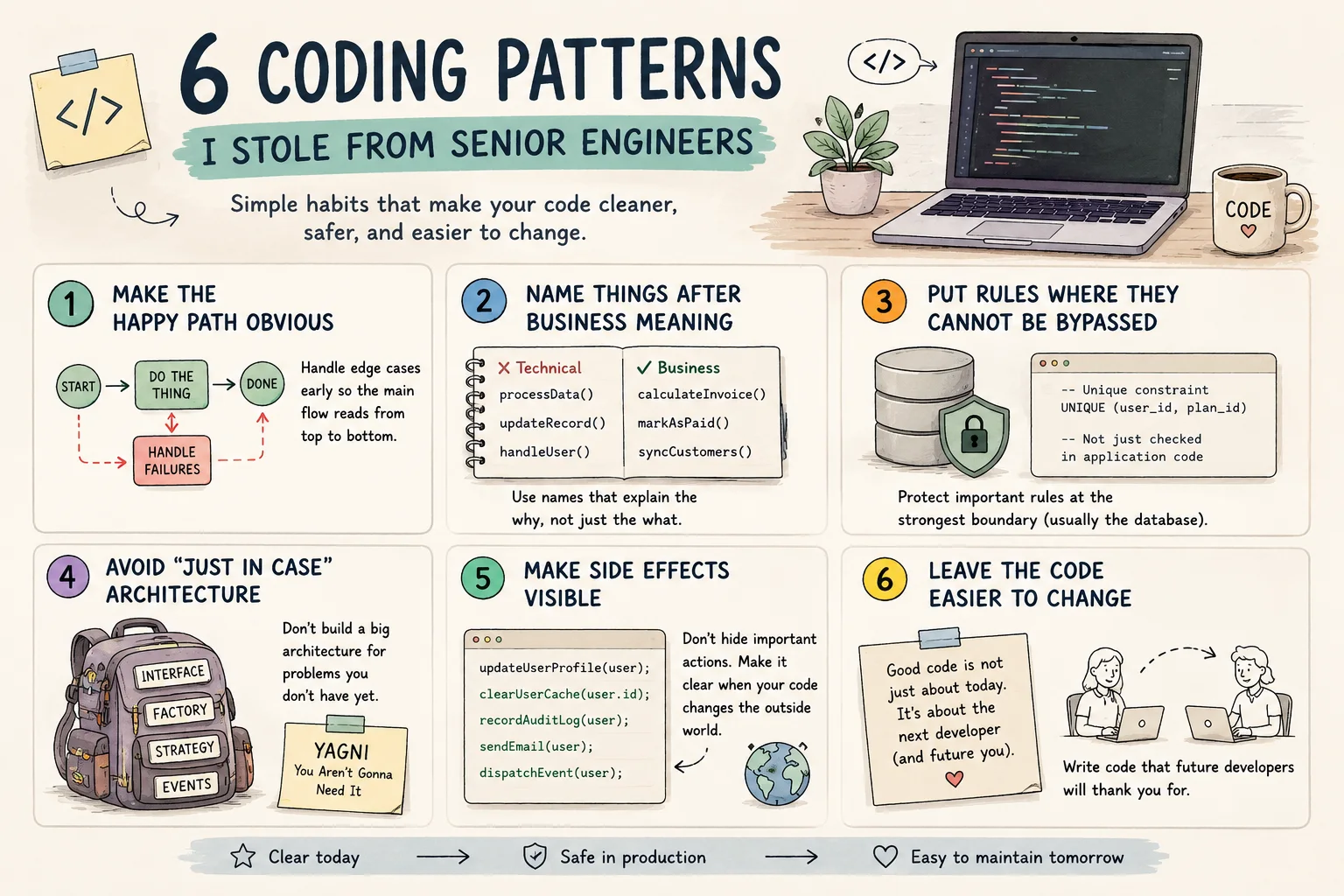
6 Coding-Patterns, die ich von Senior Engineers gelernt habe

Einen privaten KI-Assistenten für Notizen bauen
Mache aus Markdown-Notizen einen durchsuchbaren Assistenten, ohne private Entwürfe offenzulegen.

Rechnungsdaten mit OCR automatisiert auslesen
Baue eine Pipeline, die Rechnungen liest, Felder extrahiert und unsichere Werte markiert.
Kommentare
0 KommentareNoch keine freigegebenen Kommentare sichtbar. Neue Antworten können moderiert werden.