5 einfache Möglichkeiten, Ihren täglichen Arbeitsablauf mit Zapier zu automatisieren
Zapier verbindet Apps, um sich wiederholende Aufgaben ohne Code zu automatisieren. Jede Automatisierung wird als **Zap** bezeichnet – ein Auslöser in einer App löst eine Aktion in einer anderen aus.
Was ist Zapier?
Zapier verbindet Apps, um sich wiederholende Aufgaben ohne Code zu automatisieren. Jede Automatisierung wird als Zap bezeichnet – ein Auslöser in einer App löst eine Aktion in einer anderen aus.
Beispiel: „Wenn ich in Gmail einen E-Mail-Anhang erhalte, speichere ihn in Google Drive und benachrichtige mich in Slack.“
Erste Schritte
- Erstellen Sie ein kostenloses Konto bei zapier.com
- Klicken Sie auf Zap erstellen
- Wählen Sie eine Trigger-App und ein Ereignis
- Wählen Sie eine Aktions-App und ein Ereignis
- Testen Sie es
- Schalten Sie es ein
Kostenloser Plan: 100 Aufgaben/Monat, 5 aktive Zaps.
Pro-Plan (20 $/Monat): 2.000 Aufgaben/Monat, 20 Zaps, mehrstufig.
Automatisierung 1: E-Mail-Anhänge im Cloud-Speicher speichern
Das Problem
Sie erhalten Rechnungen, Quittungen oder unterzeichnete Verträge per E-Mail und laden diese manuell herunter und archivieren sie.
Der Zap
Trigger: Gmail → New attachment
  → Action: Google Drive → Upload file
    → Action: Google Sheets → Log file info
Einrichtung:
- Auslöser: Gmail – „Neuer Anhang“ (nach Absender oder Betreff filtern)
- Aktion: Google Drive – „Datei hochladen“ (Ordner auswählen: „Rechnungen“)
- Aktion: Google Sheets – „Zeile hinzufügen“ (Protokoll: Datum, Absender, Dateiname, Link)
Zeitersparnis: 10-15 Minuten pro Tag
Automatisierung 2: Verwandeln Sie Slack-Nachrichten in Aufgaben
Das Problem
Ihr Team bespricht Aktionselemente in Slack, aber sie gehen im Scrollen verloren.
Der Zap
Trigger: Slack → New message in specific channel
  Filter: Message contains "TODO:" or "ACTION:"
    → Action: Todoist (or Asana, Trello) → Create task
Einrichtung:
- Auslöser: Slack – „Neue Nachricht im Kanal“ (wählen Sie Ihren Teamkanal)
- Filter: Nur fortfahren, wenn die Nachricht „TODO:“ oder „ACTION:“ enthält.
- Aktion: Todoist – „Aufgabe erstellen“ (die Nachricht als Aufgabennamen verwenden)
Profi-Tipp: Die Nachricht „TODO: Q3-Bericht bis Freitag schreiben“ wird automatisch zu einer Aufgabe mit dem Namen „Q3-Bericht schreiben“ mit Fälligkeitsdatum Freitag.
Zeitersparnis: 5 Minuten pro Tag (plus nie verlorene Aktionselemente)
Automatisierung 3: Tägliche Zusammenfassung der E-Mails aus Ihren Tools
Das Problem
Sie überprüfen Trello, Google Kalender und E-Mails jeden Morgen separat.
Der Zap
Trigger: Schedule → Every weekday at 7:00 AM
  → Action: Google Calendar → Get events for today
    → Action: Trello → Get tasks due today
      → Action: OpenAI (ChatGPT) → Summarize into a paragraph
        → Action: Email → Send digest to me
Einrichtung:
- Auslöser: Zeitplan von Zapier – „Jeden Tag“ um 7:00 Uhr (wochentags)
- Aktion: Google Kalender – „Ereignisse suchen“ (nur heute)
- Aktion: Trello – „Karten finden“ (heute fällig)
- Aktion: ChatGPT – „Erstellen Sie aus diesen Daten ein freundliches Morgenbriefing“
- Aktion: E-Mail – „Senden Sie es mir“
Zeitersparnis: 10 Minuten jeden Morgen
Automatisierung 4: CRM-Datensynchronisierung (Leads vom Web zur E-Mail)
Das Problem
Sie erhalten Leads über Kontaktformulare, die Eingabe in Ihr CRM erfolgt jedoch manuell.
Der Zap
Trigger: Typeform (or Google Forms, Contact Form 7) → New entry
  → Action: HubSpot (or Salesforce, Pipedrive) → Create contact
    → Action: Google Sheets → Log entry
      → Action: Gmail → Send welcome email
        → Action: Slack → Notify team of new lead
Zeitersparnis: 3–5 Minuten pro Lead. Wenn Sie 20 Leads/Woche erhalten: 1-2 Stunden gespart.
Automatisierung 5: Cross-Posting in sozialen Medien
Das Problem
Sie erstellen Inhalte für eine Plattform, müssen diese aber überall veröffentlichen.
Der Zap
Trigger: RSS feed (or YouTube new video, or Instagram new post)
  → Action: Link-in-bio update
    → Action: Twitter/X → Post update with link
      → Action: LinkedIn → Share article with custom text
Alternative (einfacher):
Trigger: Buffer (social scheduler) → New post published
  → Action: Slack → Notify team
    → Action: Google Sheets → Log post (platform, date, link)
Zeitersparnis: 15–20 Minuten pro Beitrag. Für 3 Beiträge/Woche: ~1 Stunde eingespart.
Profi-Tipps für bessere Zaps
1. Verwenden Sie Filter
Führen Sie Zaps nicht für jedes einzelne Ereignis aus. Fügen Sie einen Filter-Schritt hinzu:
Only continue if:
- Email subject contains "Invoice"
- AND attachment size > 0KB
- AND sender is not me
2. Verwenden Sie den Formatierer
Das Formatter-Tool von Zapier transformiert Daten:
- Daten umrechnen: „24.05.2026“ → „Montag, 24. Mai“
- Formatzahlen: 1000 → „1.000,00 $“
- Text analysieren: URLs aus dem E-Mail-Text extrahieren
- Großschreibung: „John Doe“ → „John Doe“
3. Verzögerungen hinzufügen
Action: Send email
  → Delay: Wait 1 day
    → Action: If no reply → Send follow-up email
4. Verwenden Sie Webhooks
Wenn Zapier keine direkte Integration für Ihre App hat, verwenden Sie Webhooks von Zapier, um JSON-Daten an eine beliebige API zu senden/empfangen.
5-Zap-Starterpaket
| Zap | Was es tut | Zeitersparnis/Tag |
|---|---|---|
| Gmail-Anhang → Google Drive | Rechnungen automatisch ablegen | 10 Min |
| Slack-Aufgaben → Task-Manager | Erfassen Sie Aktionselemente | 5 Min |
| Morgendliche Zusammenfassung | Tägliches Briefing | 10 Min |
| Webformular → CRM | Automatische Eingabe von Leads | 5-10 Min |
| Sozialer Beitrag → Cross-Publishing | Freigabe auf mehreren Plattformen | 15 Min |
Potenzielle Gesamtzeitersparnis: 45–60 Minuten pro Tag
Fazit
Bei Zapier geht es nicht darum, komplexe Automatisierungen zu erstellen. Es geht darum, die 5–10 sich wiederholenden Aufgaben, die Sie täglich erledigen, zu identifizieren und zu beseitigen. Beginnen Sie mit einem Zap. Lassen Sie es eine Woche lang laufen. Dann fügen Sie noch einen hinzu.
Die besten Automatisierungen sind diejenigen, die Sie einmal einrichten und dann vergessen – bis Sie merken, wie viel Zeit Sie zurückgewinnen.
Empfohlene Artikel
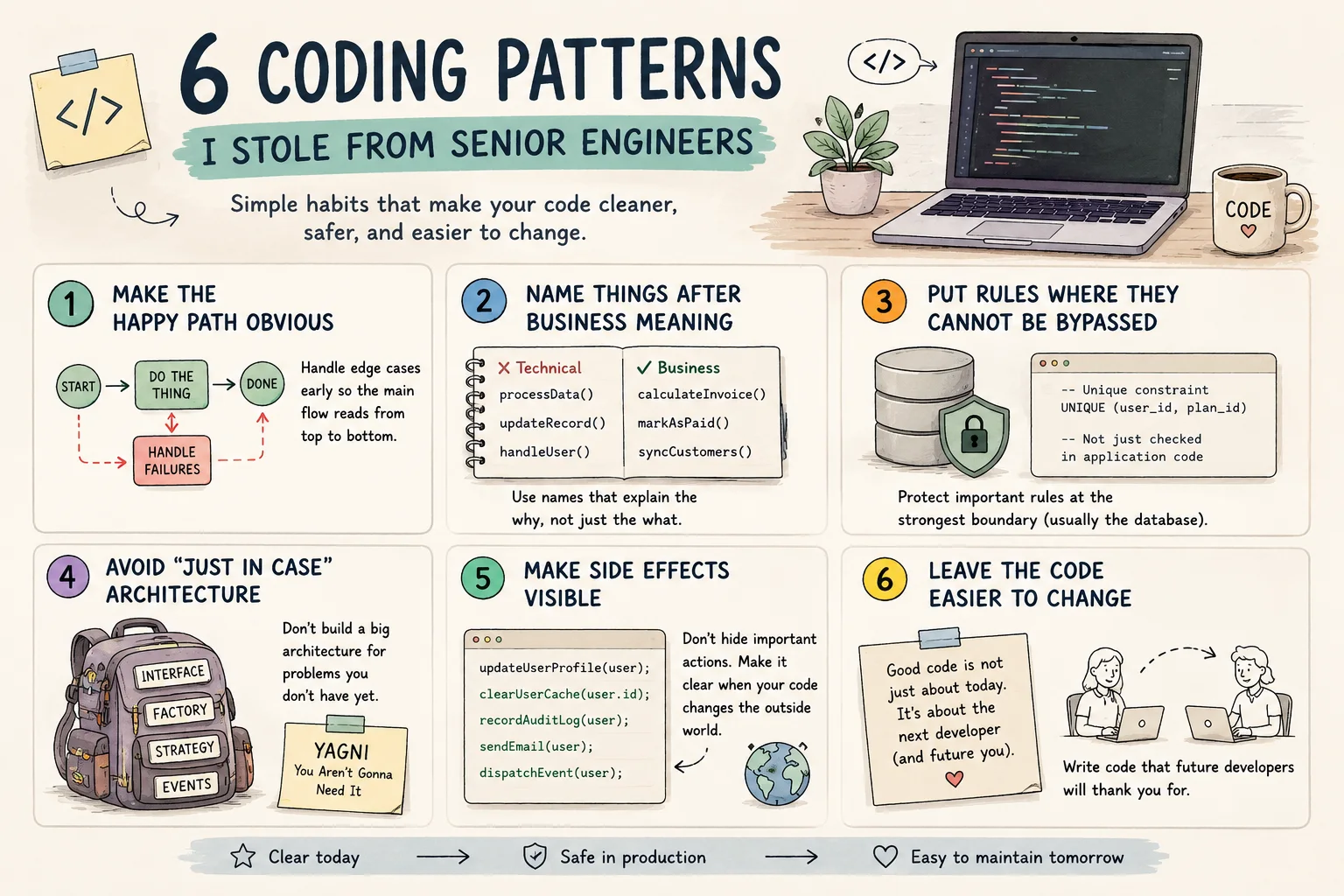
6 Coding-Patterns, die ich von Senior Engineers gelernt habe

Einen privaten KI-Assistenten für Notizen bauen
Mache aus Markdown-Notizen einen durchsuchbaren Assistenten, ohne private Entwürfe offenzulegen.

Rechnungsdaten mit OCR automatisiert auslesen
Baue eine Pipeline, die Rechnungen liest, Felder extrahiert und unsichere Werte markiert.
Kommentare
0 KommentareNoch keine freigegebenen Kommentare sichtbar. Neue Antworten können moderiert werden.