10 versteckte iPhone-Funktionen, die Sie nicht nutzen
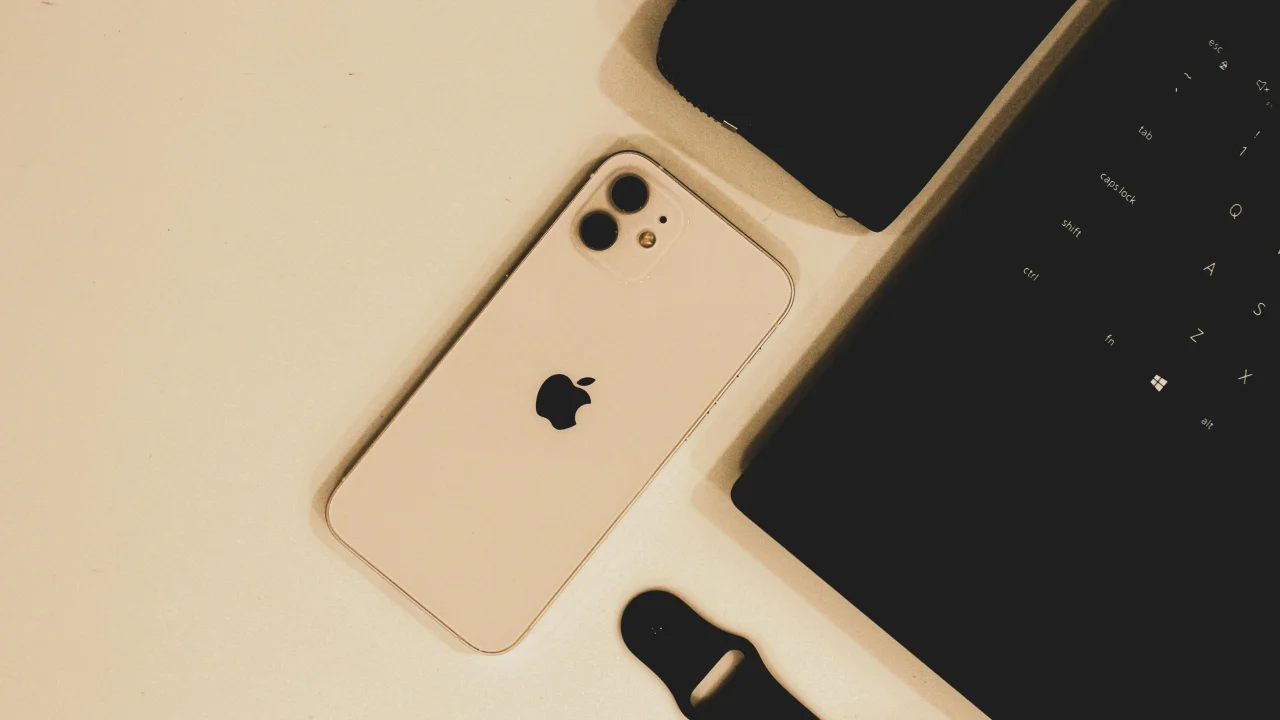
Gehen Sie zu Einstellungen → Eingabehilfen → Berühren → Zurücktippen. Sie können dem doppelten oder dreifachen Tippen auf die Rückseite Ihres iPhones Aktionen zuweisen.
1. Zurücktippen
Gehen Sie zu Einstellungen → Eingabehilfen → Berühren → Zurücktippen. Sie können dem doppelten oder dreifachen Tippen auf die Rückseite Ihres iPhones Aktionen zuweisen.
Nützliche Aufgaben:
- Doppeltippen: Screenshot
- Dreifaches Tippen: Kontrollzentrum öffnen
- Oder: Taschenlampe, Shazam, eine beliebige Verknüpfung
2. Verknüpfungen zum Ersetzen von Text
Einstellungen → Allgemein → Tastatur → Textersetzung.
Erstellen Sie Verknüpfungen für Phrasen, die Sie wiederholt eingeben:
- „@@“ → your.email@gmail.com
- „addy“ → Ihre vollständige Privatadresse
omw→ „Auf dem Weg! Ich bin in 10 Minuten da.“- „#sig“ → Ihre vollständige E-Mail-Signatur
3. Zum Rückgängigmachen schütteln
Schütteln Sie Ihr iPhone, um die letzte Aktion rückgängig zu machen – Eingabe, Löschen, Formatierungsänderungen. Funktioniert in E-Mails, Notizen, Nachrichten und den meisten Textfeldern.
4. Verstecktes Trackpad
Halten Sie eine beliebige Stelle der Tastatur gedrückt (oder 3D Touch/Haptic Touch die Leertaste), um die Tastatur in ein Trackpad zu verwandeln. Ziehen Sie Ihren Finger, um den Cursor präzise zu positionieren.
5. Scannen Sie Dokumente mit Notizen
Öffnen Sie Notizen → tippen Sie auf das Kamerasymbol → Dokumente scannen. Es erkennt automatisch Dokumentkanten, korrigiert die Perspektive und reduziert Schatten. Besser als die meisten dedizierten Scan-Apps.
6. Benutzerdefiniertes Kontrollzentrum
Einstellungen → Kontrollzentrum → Anpassen. Fügen Sie nützliche Steuerelemente hinzu:
- Sprachnotizen – Beginnen Sie sofort mit der Aufnahme
- Shazam – Identifizieren Sie Songs, ohne die App zu öffnen
- Lupe – Verwenden Sie Ihre Kamera als Lupe
- Apple TV Remote – Haben Sie Ihre Fernbedienung verloren? Benutzen Sie Ihr Telefon
- Dunkelmodus umschalten – Schnelles Ein-/Ausschalten
Entfernen Sie diejenigen, die Sie nie verwenden.
7. Fotos aus der Ansicht ausblenden
- Wählen Sie ein Foto aus
- Tippen Sie auf das Dreipunktmenü (···)
- Ausblenden – verschiebt es in ein ausgeblendetes Album
- Um es wirklich auszublenden: Gehen Sie zu Einstellungen → Fotos und deaktivieren Sie „Ausgeblendetes Album anzeigen“.
8. Messen Sie Dinge mit der Measure App
Die integrierte Measure-App nutzt AR zum Messen von Objekten. Richten Sie Ihre Kamera auf ein Objekt und tippen Sie auf Start- und Endpunkte. Es enthält auch eine Wasserwaage zum Aufhängen von Bildern.
9. Medizinischer Ausweis für Notfälle
Mit der Health-App → Medical ID können Ersthelfer wichtige Informationen auf Ihrem Sperrbildschirm sehen:
- Erkrankungen und Allergien
- Blutgruppe
- Notfallkontakte
- Organspenderstatus
Richten Sie es ein und aktivieren Sie dann „Bei Sperrung anzeigen“.
10. Offline-Karten
iOS 17+ unterstützt Offline-Karten. Vor der Reise:
- Öffnen Sie Karten
- Suchen Sie nach der Gegend, die Sie besuchen
- Tippen Sie auf die Download-Schaltfläche
- Wählen Sie die Flächengröße aus
Jetzt haben Sie Navigation ohne Mobilfunkdaten.
Bonus: Notfall-SOS
Halten Sie gleichzeitig die Ein-/Aus-Taste und die Lauter-Taste gedrückt. Oder drücken Sie fünfmal schnell den Netzschalter. Ihr iPhone ruft den Notdienst an, teilt Ihren Standort mit Notfallkontakten und gibt – sofern aktiviert – automatisch einen Alarm aus.
Kurzübersichtskarte
| Funktion | So greifen Sie zu | Was es tut |
|---|---|---|
| Zurück Tippen | Einstellungen → Eingabehilfen → Berühren | Aktionen beim Tippen auf der Rückseite des Telefons |
| Trackpad | Leertaste lange drücken | Präzise Cursorsteuerung |
| Dokumente scannen | Notizen → Kamerasymbol | Automatisches Scannen von Dokumenten |
| Textersetzung | Einstellungen → Tastatur | Geben Sie Abkürzungen für lange Phrasen ein |
| Verstecktes Foto | Wählen Sie → ... → Ausblenden | Foto in ausgeblendetes Album verschieben |
| Medizinischer Ausweis | Gesundheits-App → Medizinischer Ausweis | Notfallinformationen auf dem Sperrbildschirm |
| Offline-Karten | Karten → Downloadbereich | Navigieren Sie ohne Daten |
| Messen | App messen | AR-Messgerät |
| Notfall-SOS | Halten Sie die Ein-/Aus-Taste und die Lautstärke gedrückt | Ruft den Notdienst an |
Empfohlene Artikel
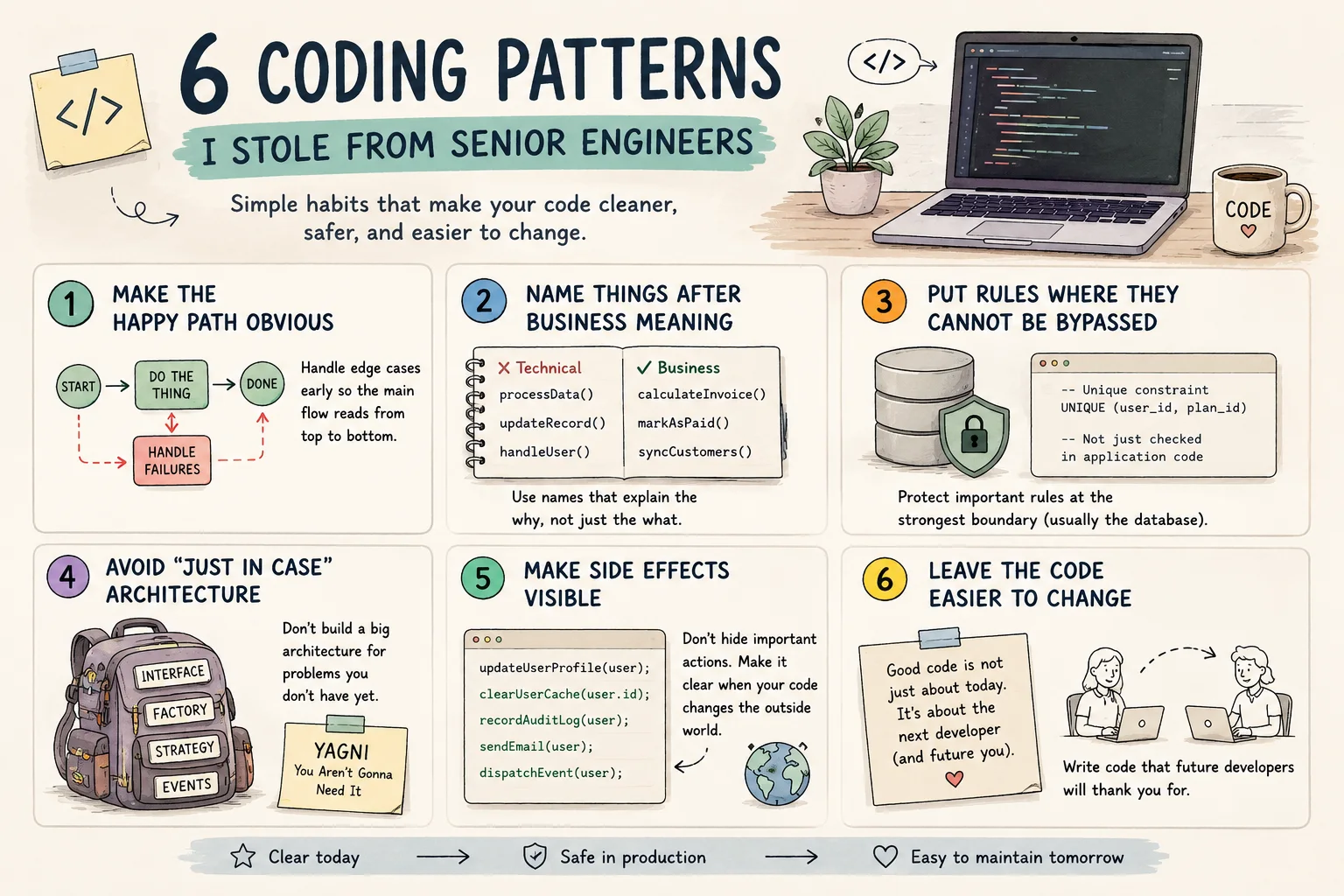
6 Coding-Patterns, die ich von Senior Engineers gelernt habe

Einen privaten KI-Assistenten für Notizen bauen
Mache aus Markdown-Notizen einen durchsuchbaren Assistenten, ohne private Entwürfe offenzulegen.

Rechnungsdaten mit OCR automatisiert auslesen
Baue eine Pipeline, die Rechnungen liest, Felder extrahiert und unsichere Werte markiert.
Kommentare
0 KommentareNoch keine freigegebenen Kommentare sichtbar. Neue Antworten können moderiert werden.