لماذا يعمل الكمبيوتر المحمول الخاص بك ببطء وكيفية تسريعه
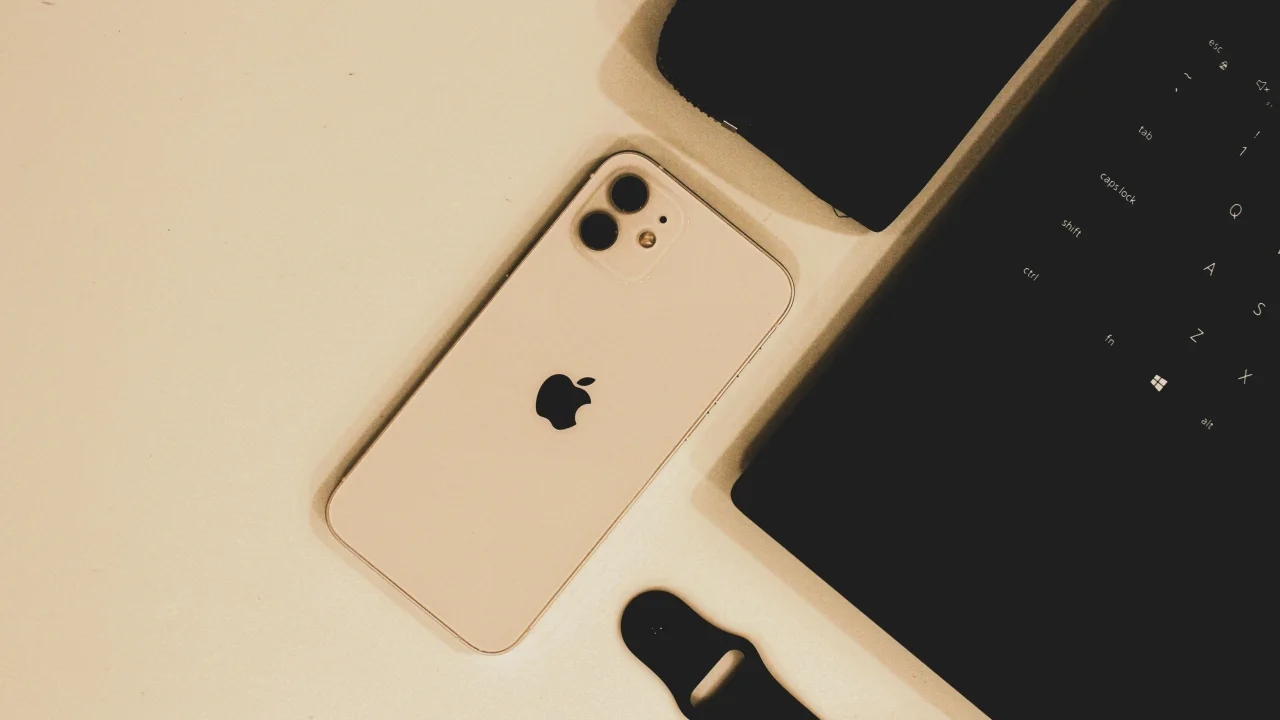
غالبًا ما يكون سبب بطء الكمبيوتر المحمول هو إحدى هذه المشكلات الأربع:
التشخيص
غالبًا ما يكون سبب بطء الكمبيوتر المحمول هو إحدى هذه المشكلات الأربع:
- الذاكرة غير كافية (RAM) — هناك عدد كبير جدًا من البرامج التي لا تستطيع ذاكرة الوصول العشوائي لديك التعامل معها
- محرك تخزين بطيء — محرك الأقراص الثابتة القديم (HDD) بدلاً من SSD
- عدد كبير جدًا من برامج بدء التشغيل — يتم تحميل كل شيء عند التمهيد
- عمليات الخلفية — البرامج الضارة أو bloatware أو التطبيقات المنسية
دعونا تشخيص وإصلاح كل منهما.
الخطوة 1: تحقق مما يستخدم مواردك
ويندوز
اضغط على "Ctrl + Shift + Esc" لفتح "إدارة المهام". انقر فوق "مزيد من التفاصيل".
انظر إلى هذه الأعمدة:
- وحدة المعالجة المركزية — إذا كانت سرعة أي عملية أكبر من 80%، فهي السبب
- الذاكرة — إذا كان الاستخدام > 80%، فأنت بحاجة إلى المزيد من ذاكرة الوصول العشوائي (RAM) أو عدد أقل من البرامج
- القرص — إذا كانت النتيجة 100%، فإن محرك الأقراص لديك هو عنق الزجاجة
ماك
افتح مراقبة النشاط (التطبيقات → الأدوات المساعدة). نفس الفكرة - قم بالفرز حسب وحدة المعالجة المركزية والذاكرة والقرص للعثور على الخنزير.
الخطوة 2: الإصلاحات السريعة
الإصلاح 1: إعادة تشغيل جهاز الكمبيوتر الخاص بك
ليست مزحة. تؤدي إعادة التشغيل إلى مسح الذاكرة وإغلاق عمليات الخلفية ومسح الملفات المؤقتة. إذا مرت أسابيع منذ آخر عملية إعادة تشغيل، فقد يؤدي هذا وحده إلى حل المشكلة.
الإصلاح 2: إغلاق علامات تبويب المتصفح
كل علامة تبويب مفتوحة تستخدم الذاكرة. إذا كان لديك أكثر من 20 علامة تبويب مفتوحة في Chrome أو Edge، فمن المحتمل أن تكون هذه هي المشكلة.
تحقق من مدير المهام في متصفحك:
- كروم: Shift + Esc
- الحافة: Shift + Esc
أغلق علامات التبويب التي لا تستخدمها. استخدم الإشارات المرجعية لوقت لاحق.
الإصلاح 3: تعطيل برامج بدء التشغيل
ويندوز:
Task Manager → Startup tab
Disable everything that does not need to load at boot.
| Program | Keep? |
|---------|-------|
| Antivirus | ✅ Yes |
| Cloud sync (Dropbox, OneDrive) | ❌ No |
| Chat apps (Slack, Discord) | ❌ No |
| Printer software | ❌ No |
| Game launchers (Steam, Epic) | ❌ No |
| Adobe updater | ❌ No |
ماك:
System Settings → General → Login Items
Remove anything unnecessary.
الإصلاح 4: تحرير مساحة القرص
يؤدي محرك الأقراص الكامل تقريبًا إلى إبطاء كل شيء. استهدف الحصول على 20% من المساحة الحرة على الأقل.
ويندوز:
Settings → System → Storage → Storage Sense (turn on)
Or: Clean up now → choose temporary files
تشغيل تنظيف القرص: ابحث عن "تنظيف القرص" ← حدد محرك الأقراص ← حذف: الملفات المؤقتة، سلة المحذوفات، ملفات تحسين التسليم.
ماك:
About This Mac → Storage → Manage
Recommendations:
- Store in iCloud (offloads photos/files)
- Optimize Storage (removes watched Apple TV shows)
- Empty Trash Automatically
الخطوة 3: الترقية التي تُحدث الفرق الأكبر
استبدل محرك الأقراص الصلبة بـ SSD
إذا كان الكمبيوتر المحمول الخاص بك لا يزال يحتوي على محرك أقراص ثابتة (HDD)، فهذا هو تحسين السرعة رقم 1 الذي يمكنك القيام به.
| نوع محرك الأقراص | وقت التمهيد | تحميل التطبيق | نقل الملفات |
|---|---|---|---|
| القرص الصلب (القديم) | 45-90 ثانية | 5-15 ثانية | 80-160 ميجابايت/ثانية |
| ساتا SSD | 15-25 ثانية | 1-3 ثواني | 500-600 ميجابايت/ثانية |
| ان في مي اس اس دي | 5-10 ثواني | < 1 ثانية | 2,000-7,000 ميجابايت/ثانية |
كيفية التحقق مما لديك:
- Windows: مدير المهام ← الأداء ← القرص - مكتوب عليه "SSD" أو "HDD"
- Mac: حول جهاز Mac هذا ← تقرير النظام ← SATA/SATA Express ← ابحث عن "الحالة الصلبة" أو "التدوير"
التكلفة: 30-80 دولارًا أمريكيًا لمحرك SSD جيد (500 جيجابايت - 1 تيرابايت)
التثبيت: اتبع دليل YouTube الخاص بطراز الكمبيوتر المحمول الخاص بك. معظمها يسمح بترقيات SSD. تحتوي بعض أجهزة Ultrabooks الأحدث على وحدة تخزين ملحومة - تحقق أولاً.
الخطوة 4: إضافة المزيد من ذاكرة الوصول العشوائي
إذا أظهر مدير المهام > 80% من استخدام الذاكرة بشكل متسق، فأنت بحاجة إلى المزيد من ذاكرة الوصول العشوائي.
| ذاكرة الوصول العشوائي الحالية | الموصى بها ل |
|---|---|
| 4 جيجابايت | تصفح الويب فقط - الترقية إلى 8 جيجابايت كحد أدنى |
| 8 جيجابايت | إنتاجية خفيفة - قم بالترقية إلى 16 جيجابايت إذا كنت تقوم بمهام متعددة |
| 16 جيجابايت | مناسب لمعظم المستخدمين — قم بالترقية إلى 32 جيجابايت لتحرير الفيديو/أجهزة VM |
| 32 جيجابايت+ | من غير المرجح أن يكون عنق الزجاجة |
تحقق من إمكانية الترقية: ابحث عن "هل يمكنني ترقية ذاكرة الوصول العشوائي (RAM) في [طراز الكمبيوتر المحمول الخاص بك]." تحتوي العديد من أجهزة Ultrabooks على ذاكرة وصول عشوائي (RAM) ملحومة — فأنت بحاجة إلى كمبيوتر محمول جديد.
الخطوة 5: تنظيف البرامج
إزالة Bloatware
تأتي أجهزة الكمبيوتر المحمولة مزودة ببرامج مثبتة مسبقًا لن تستخدمها أبدًا:
- الإصدارات التجريبية من برامج مكافحة الفيروسات
- الأدوات المساعدة للشركة المصنّعة (Dell SupportAssist، وLenovo Vantage)
- تطبيقات الطرف الثالث (McAfee، Norton، Candy Crush)
قم بإلغاء تثبيت أي شيء لا تعرفه أو لم تستخدمه مطلقًا.
تحقق من البرامج الضارة
إجراء فحص:
- Windows: Windows Security (مدمج) → فحص سريع
- البديل: برنامج Malwarebytes مجاني — الأفضل لالتقاط ما يفتقده Windows
- Mac: Malwarebytes لنظام التشغيل Mac
إعادة تعيين أو إعادة تثبيت ويندوز
إذا لم ينجح أي شيء أعلاه، فإن البداية الجديدة غالباً ما تعمل على إصلاح سنوات من التباطؤ المتراكم:
Settings → Update & Security → Recovery → Reset this PC
Choose "Keep my files" (preserves documents, removes apps)
جدول الصيانة
| التردد | المهمة |
|---|---|
| أسبوعي | أعد تشغيل الكمبيوتر |
| شهرية | أغلق برامج بدء التشغيل غير المستخدمة |
| ربع سنوي | قم بتشغيل Disk Cleanup، وتحقق من وجود bloatware |
| سنويا | افتح الغبار من المراوح ونظفه (إذا كان مريحًا) |
متى تتخلى عن وشراء جديد
قد يكون الكمبيوتر المحمول الخاص بك قديمًا جدًا بحيث لا يبرر الترقية:
| أعراض | العمل |
|---|---|
| يبلغ عمر وحدة المعالجة المركزية 5+ سنوات | فكر في كمبيوتر محمول جديد |
| ذاكرة الوصول العشوائي ملحومة و<8 جيجابايت | شراء جديد |
| علامات فشل القرص الصلب (النقر، الطحن) | استبدله على الفور أو اشترِ جديدًا |
| بطارية تدوم < 2 ساعة | استبدل البطارية أو الكمبيوتر المحمول الجديد |
| لا يمكن الترقية إلى Windows 11 | الوقت المحتمل للكمبيوتر المحمول الجديد |
الحد الأدنى من المواصفات لتجربة لائقة لعام 2026: Intel i5/AMD Ryzen 5، وذاكرة الوصول العشوائي (RAM) سعة 16 جيجابايت، ومحرك أقراص NVMe SSD بسعة 512 جيجابايت - توقع إنفاق 600-900 دولار.
مقالات مختارة

50 مهارة من Claude تستحق البناء في 2026
ابن مساعد ملاحظات خاص بالذكاء الاصطناعي
حوّل مجلد ملاحظات Markdown إلى مساعد بحث دون كشف المسودات الخاصة.
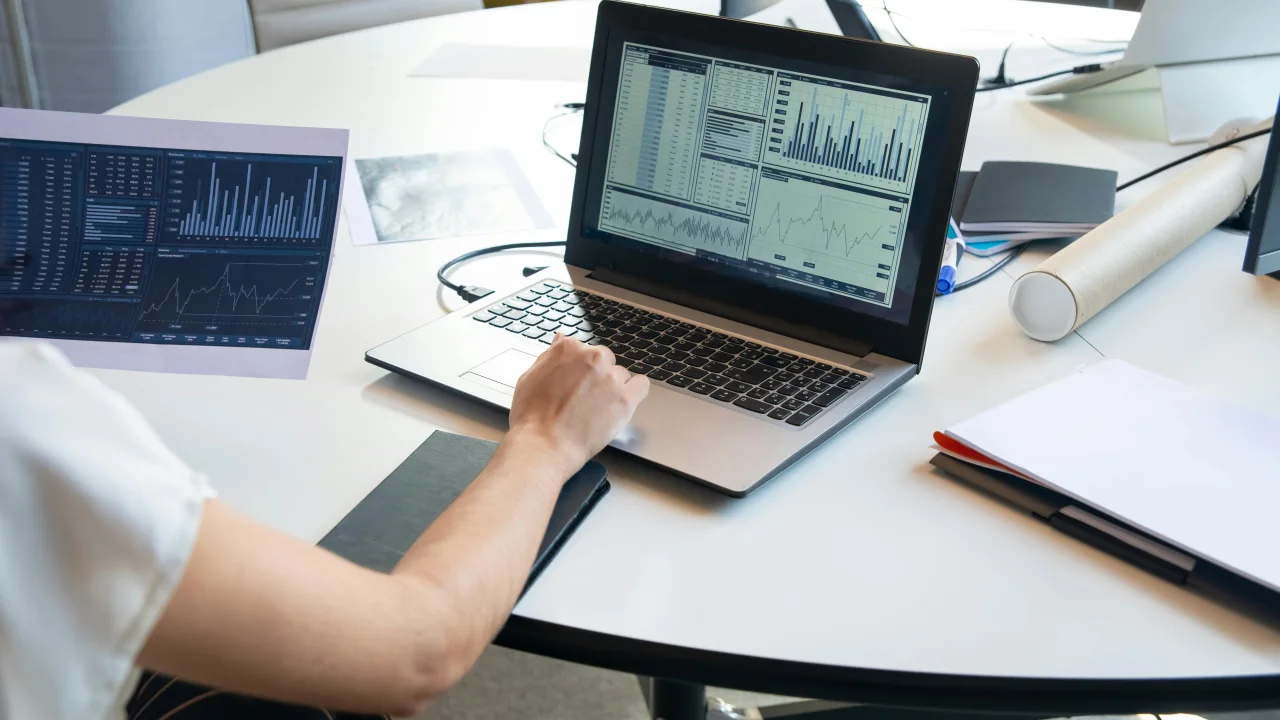
أتمتة استخراج بيانات الفواتير باستخدام OCR
ابن خط معالجة يقرأ الفواتير ويستخرج الحقول ويعلّم القيم غير المؤكدة للمراجعة.
التعليقات
0 تعليقاتلا توجد تعليقات معتمدة بعد. قد تنتظر الردود الجديدة المراجعة.